Showing posts with label desktop. Show all posts
Showing posts with label desktop. Show all posts
Tuesday, September 13, 2016
160WiFi Released to Turn Laptop Desktop PC into WiFi Hotspot
160WiFi Released to Turn Laptop Desktop PC into WiFi Hotspot
Los Angeles, Calif. June 27, 2015 — As the world’s leading software provider of Windows drivers download and update utility, Drive The Life Co., Ltd. has provided the best all-in-one Windows drivers update utilities, DriveTheLife, and DriveTheLife for Network Card. But this company not only concentrates on this field, it is also professional at building safe Wi-Fi hotspot. Today, the company released the strong Wi-Fi hotspot creator, 160WiFi (version 4.1.8.0), which can turn your laptop or desktop PC into WiFi hotspot in seconds.
“We devote ourselves to solving problems that most trouble our users and we’ve done it”, CTO of the company said. Drive The Life Co., Ltd has its own R&D team that is one of the best in IT field. It always has the capability to provide useful utilities of high quality, such as 160WiFi.
Key Features of 160WiFi
- Totally free and safe. Never keep record of your files and no ads, no pop-ups, no spyware.
- Quickly turn your computer (a laptop, desktop PC or notebook) into WiFi hotspot.
- Allow any device to connect the WiFi hotspot, including iPhone, iPad, Android portable devices, and other mobile phone.
- Allow you to suffer the Internet without cellular data overcharging.
- Strong, stable and never broken.
- Easily manage your computer on the connected portable devices.
- Support all Windows OS, like Windows 8.1, Windows 8, Windows 7, or Windows XP/Vista.
- Easy to use with clear UI.
Pricing and Availability
160WiFi v4.1.8.0. is now available on the official site to all users for free. To free download it, visit: http://wifi.drivethelife.com/
About Drive The Life Co., Ltd.
Drive The Life Co. Ltd. is the leading driver software provider and is dedicated to developing powerful and user-loving software on managing Windows device drivers. Over years of development, Drive The Life Co. Ltd. is now favored by majority of users and becomes quite popular all over the world.
Contact Information
Website: http://www.drivethelife.com
Email: olivialewisdtl [at] gmail [dot] com
Available link for download

Wednesday, September 7, 2016
Windows Remote Desktop connection RDP is lost when Kaspersky Endpoint Security 10 and Windows Firewall run at same time
Windows Remote Desktop connection RDP is lost when Kaspersky Endpoint Security 10 and Windows Firewall run at same time
Windows Remote Desktop connection (RDP) is lost when Kaspersky Endpoint Security 10 and Windows Firewall run at same time. ICMP packets will be discarded too.
Only one firewall program must be active.
Source: Kaspersky
Available link for download
Saturday, August 20, 2016
Cara Menggunakan Virtual Desktop Windows 10
Cara Menggunakan Virtual Desktop Windows 10
Apakah kamu pernah menggunakan salah satu fungsi dari windows yang sering disebut virtual desktop. Apa itu virtual desktop? dan bagaimana cara menggunakan virtual desktop? Berikut ini penjelasan ringkasnya. Virtual desktop (mempunyai banyak desktop) adalah sebuah fitur dimana kamu bisa membuat beberapa desktop tiruan dalam satu windows. Virtual desktop ini berfungsi untuk lebih mudah mengelompokkan aplikasi yang kamu buka. Contohnya saat kamu ingin fokus membuka beberapa browser seperti chrome, mozilla , opera, microsoft edge , kamu bisa menggunakan desktop utama. Selanjutnya kamu bisa membuat desktop virtual lagi yang fungsinya untuk memutar video, musik dan film. Saat kamu ingin membuka software editing kamu bisa membuat lagi sebuah virtual dekstop khusus untuk membuka photoshop dan corel. Nah jadinya kamu sekarang memiliki 3 virtual desktop yang memiliki prioritas kebutuhan yang berbeda. Lalu bagaimana cara memunculkan dan menggunakan virtual desktop. Berikut ini penjelasannya :
Cara membuat virtual desktop baru.
Cara 1 : klik task view di bagian kiri taskbar. Maka disebelah kanan bawah ada simbol plus bertuliskan new desktop/desktop baru.
 |
| Membuat virtual desktop baru |
Cara 2 : untuk membuat virtual desktop baru cukup dengan menekan kombinasi tombol keyboard Windows + Ctrl + D. Secara otomatis akan membuat virtual desktop baru seperti gambar di atas.
Cara mengakses virtual desktop.
Untuk berpindah antar virtual desktop dapat dilakukan dengan memilih dengan memilih task view di bagian taskbar lalu klik virtual desktop yang ingin kamu buka atau juga bisa dengan kombinasi tombol keyboard Windows + Tab untuk mengakses virtual desktop.
Cara cepat berpindah virtual desktop
Untuk cara cepat agar bisa berpindah antara virtual desktop yang satu ke virtual desktop yang lain yakni dengan cara menekan kombinasi tombol keyboard Windows + Ctrl + Panah kiri atau Panah kanan. Maka secara otomatis kamu akan berpindah dari virtual desktop yang satu ke virtual desktop lainnya.
Cara menutup virtual desktop
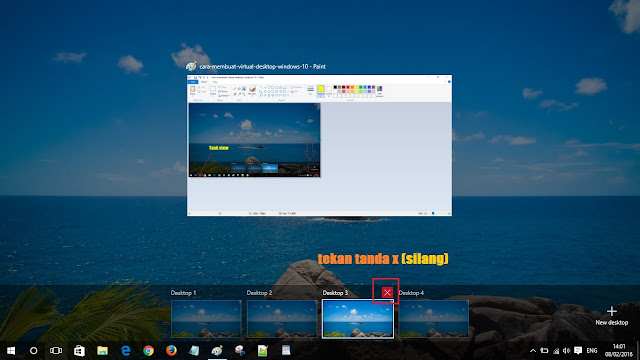
Jika kamu ingin menutup virtual desktop caranya dengan menekan kombinasi tombol keyboard Windows + Ctrl + F4 atau dengan memilih tombol x (silang) pada thumbnail virtual desktop.
 |
| Menutup virtual desktop |
Tips Virtual Desktop
- Secara default, isi virtual desktop yang baru masih kosong. Kamu bisa membuka aplikasi baru di situ atau memindahkan aplikasi yang terbuka dari desktop utama /virtual desktop lain dengan cara drag and drop.
- Virtual desktop juga membutuhkan memori yang sama saat mengakses program aplikasi yang dibuka. Sebenarnya, virtual desktop hanya mengelompokkan aplikasi tertentu ke desktop khusus, sehingga sebenarnya efek terhadap memori yang dipakai RAM adalah sama saja dengan membuka semua aplikasi dalam satu desktop. Bijaklah dengan membuka aplikasi dan program yang kamu butuhkan.
- Fungsi utama virtual desktop adalah untuk mengumpulkan aplikasi berdasarkan prioritas kebutuhan. Maka kelompokkanlah sesuai dengan jenis / pekerjaan yang ingin kamu lakukan.
- Saat kamu menutup virtual desktop, maka aplikasi yang tadinya kamu jalankan akan secara otomatis berpindah ke desktop utama (jika sebelumnya aplikasi belum kamu pindah / kamu tutup).
- Vitual desktop bisa dibuat sampe 50 an lebih. Entah berapa jumlah maksimumnya. DI bawah ini screen shoot saat membuat virtual dekstop sampai 50.
 |
| 50 virtual desktop |
Available link for download
Tuesday, August 16, 2016
Rotasi Desktop Windows 7
Rotasi Desktop Windows 7
Tiba-tiba desktop anda terotasi tidak sengaja? Tiba-tiba desktop anda berputar horizontal maupun vertikal secara tidak sengaja? Bagaimana cara mengembalikannya?
Kalau di Windows XP, shortcut untuk merotasi tampilan desktop adalah:
CTRL + ALT + (Panah Atas, Bawah, Kanan, Kiri).
Sementara di Windows 7, menu dapat didapat dengan menu personalize:
Klik kanan di Desktop> Graphic Option> Rotation> pilih rotasi yang diinginkan.
Semoga dapat bermanfaat.
Available link for download
Saturday, August 13, 2016
How to enable Windows Remote Desktop Kaspersky Endpoint Security 8 and 10 Firewall
How to enable Windows Remote Desktop Kaspersky Endpoint Security 8 and 10 Firewall
Kaspersky Endpoint Security:
Settings
Firewall
Network packet rules
Remote Desktop network activity
Edit
Action: Allow
Local ports: 3389 (default)
Address: as you need
OK
Save
Screenshots:


Enable Windows Remote Desktop:
Computer
Computer
Properties
Remote settings
Remote
Remote desktop
Enable as you need


Available link for download
Subscribe to:
Posts (Atom)