Showing posts with label menggunakan. Show all posts
Showing posts with label menggunakan. Show all posts
Friday, September 23, 2016
Seperti ini lah bocoran tampilan Blackberry yang menggunakan OS android
Seperti ini lah bocoran tampilan Blackberry yang menggunakan OS android
Berbagi ilmu - Selama ini perusahaan smartphone Blackberry mengalami hari hari yang meyulitkan. ketatnya persaingan smartphone dan tidak laku nya sistem operasi mereka yaitu BB OS, kini akhirnya pihak Blackberry memutuskan untuk membuang BB OS pada smatphone mereka dan menggantinya dengan os android.

Seperti di lihat pada gambar diatas, ini merupakan salah satu projek smartphone terbaru blackberry yang di beri kode nama "venice". Smartphone ini sudah mengadopsi sistem operasi android 5.0 aka lollipop.
Desain smartphone yang futuristik dan di lengkapi dengan fitur type and touch membuat nya semakin berkesan modern. Dengan kemunculan smartphone terbaru nya ini pihak Blackberry bisa bangkit dari keterpurukan yang selama ini menimpa perusahaan mereka hingga tersebar kabar bahwa mereka akan di akuisisi oleh perusahaan sistem operasi raksasa microsoft.
Seperti di lihat pada gambar diatas, ini merupakan salah satu projek smartphone terbaru blackberry yang di beri kode nama "venice". Smartphone ini sudah mengadopsi sistem operasi android 5.0 aka lollipop.
Desain smartphone yang futuristik dan di lengkapi dengan fitur type and touch membuat nya semakin berkesan modern. Dengan kemunculan smartphone terbaru nya ini pihak Blackberry bisa bangkit dari keterpurukan yang selama ini menimpa perusahaan mereka hingga tersebar kabar bahwa mereka akan di akuisisi oleh perusahaan sistem operasi raksasa microsoft.
HAPPY BLOGGING
Sumber : KURNIA ADITAMA (STMIK AMIKOM PURWOKERTO)
Available link for download

Cara mudah dan gratis membuat website menggunakan wordpress
Cara mudah dan gratis membuat website menggunakan wordpress
Berbagi ilmu - Selamat sore gan, mumpung ada yang pengen di posting nih,jadi admin posting lah mumpung blog jarang update sekarang.karena suatu hal jadi admin tertarik untuk menulis artikel ini, awal nya sii hanya karena di BBM temen minta diajarin bikin website/blog dari wordpress katanya sii buat tugas sang pacar, namun karena admin juga hampir tidak pernah pakai wordpress jadi admin iseng buat blog coba coba,jadi misal nanti temen minta diajarin beneran admin dan bisa buat.


Nah artikel ini bukan hanya untuk teman admin saja tapi untuk semua pembaca setia blog berbagi ilmu ini, karena admin masih pemula dalam wordpress ini mari kita sama sama belajar,tak usah sungkan dalam memberikan masukan,kritik dan saran untuk admin ini. nah kali ini admin akan memberikan langkah awal dalam membangun website/blog menggunakan wordpress. simak penjelasannya di bawah ini.
1. Pertama yang harus anda lakukan adalah memiliki sebuah perangkat komputer yang terkoneksi internet dan terinstal browser. ketika semua sudah ada buka browser dan masuk ke alamat ini wordpress.com
2. Maka akan tampil halaman seperti di bawah ini, klik Buat Situs Web untuk mulai membuat.
3. Kemudian tuliskan nama alamat website/blog anda, pastikan terdapat tanda centang pada belakang domain wordpress.com kemudian klik Buat situs anda dan lanjutkan.
4. Isikan data yang valid pada form nya. untuk bagian surel isikan dengan email anda yang aktif.
5. Jika muncul halaman seperti di bawah ini, klik saja Tidak,Terima kasih karena kita akan membuat website secara gratis.
6. Kemudian pilih salah satu tema yang ingin anda gunakan.
7. Lalu muncul pilihan paket yang akan anda gunakan, pilih pake gratis.
8. Nah setelah paket di pilih maka akan muncul dashboard website/blog dari wordpress yang telah anda buat.
9. Untuk mulai melakukan posting artikel anda di haruskan melakukan aktivasi wordpress yang di kirim melalui email.
10. Setelah di aktivasi ,maka anda bisa melakukan posting sesuai dengan yang anda inginkan.
Selamat mencoba dan semoga betah dengan tampilan dan fitur pada wordpress ini, admin juga mulai tertarik untuk mempelajari lebih dalam wordpress ini.semoga berguna.
HAPPY BLOGGING
Sumber : KURNIA ADITAMA (STMIK AMIKOM PURWOKERTO)
Available link for download
Friday, September 16, 2016
Kini pengguna BBM versi terbaru bisa menggunakan pin cantik
Kini pengguna BBM versi terbaru bisa menggunakan pin cantik
Berbagi ilmu - Kabar gembira gan, kini pengguna BBM update terbaru sudah bisa membuat pin cantik dan menggunakan nya pada BBM mereka. menarik bukan gan ??? namun ini juga tidak gratis loh gan, anda cukup membayar Rp.20.367 per bulan nya gan.
.jpg "Kini pengguna BBM versi terbaru bisa menggunakan pin cantik")


Agan tertarik kan ? oke deh kalau gitu langsung aja admin akan kasih tau cara berlangganan pin cantik ini gan,monggo di simak di bawah ini yah.
1. Buka BBM android anda lalu pilih toko.
2. Kemudian masuk ke toko bbm dan pilih pin pilihan
3. Kemudian pilih Berlangganan.
4. Lalu pilih Bulanan.
5. Kemudian klik Lanjutkan.
6. Pilih metode pembayaran nya lalu klik.
7. Ikuti petunjuknya dan silahkan menikmati pin cantik dengan kreasi anda sendiri. semoga berguna gan.
HAPPY BLOGGING
Sumber : KURNIA ADITAMA (STMIK AMIKOM PURWOKERTO)
Available link for download
Sunday, September 11, 2016
Cara Install Custom Rom Dengan Mudah menggunakan CWM
Cara Install Custom Rom Dengan Mudah menggunakan CWM
Cara Install Custom Rom Dengan Mudah menggunakan CWM

Cara Install Custom Rom Dengan Mudah menggunakan CWM - Tidak sedikit yang bertanya di facebook saya soal bagaimana menginstall custom rom dengan mudah dan pastinya berhasil. Karena dari itu saya akan coba membuat artikel tetntang cara menginstal custom rom dengan mudah, yah mudah banget.. buat pemulapun saya rasa sekali baca sambil mempraktekan pasti bisa.
Hal pertama yang harus dilakukan adalah, Android sobat sudah di ROOT, pengertian root baca disini.
Sudah terinstal Mode Recovery custom ( CWM/TWRP dll )
Pakai aplikasi Rebooter agar lebih mudah masuk ke CWM ( saran saya ).

Setelah itu akan otomatis masuk ke CWM

Setelah masuk ke menu CWM, jangan lupa :
Klik
- Wipe data/factory Reset - ( ok )
- Wipe cahe partition – ( ok )
- Advanced – klik Wipe Dalvik Cahe.
- Go Back
Langkah selanjutnya adalah mengistall romnya :
Klik :
- Install zip from sdcard – ( ok )
- Choose zip from sdcard – ( ok )
- Taruh Zip rom di sdcard terluar, setelah ketemu di klik.. tunggu sampai proses install selesai.
Sudah di coba di Android saya LENOVO a369i
Cara Install Custom Rom Dengan Mudah menggunakan CWM
Available link for download
Tuesday, August 23, 2016
Cara Membuka 2 Aplikasi Hitleap Viewer Dalam 1 PC Menggunakan SSH
Cara Membuka 2 Aplikasi Hitleap Viewer Dalam 1 PC Menggunakan SSH
Kali ini saya akan coba berbagi tutorial yaitu cara untuk membuka 2 Aplikasi Hitleap Viewer dalam 1 PC, kalau biasanya banyak yang menggunakan VPN tetapi sekarang saya coba dengan menggunakan SSH. secara teori semua sama yaitu kita membuka 2 Aplikasi Hitleap Viewer dengan menggunakan IP yang berbeda, 1 menggunakan IP standar dan 2 menggunakan IP SSH.

Bagi anda yang sudah terbiasa menggunakan SSH atau pengguna Internet Gratis tentu cara untuk menyetting merupakan hal mudah, tetapi bagi anda yang belum mengerti saya akan jelaskan cara-caranya untuk membuka 2 Aplikasi Hitleap Viewer dalam 1 PC.
Bahan-bahan yang di perlukan.
- SSH
- Proxyfier
- Sandboxie
- Aplikasi Hitleap Viewer
Caranya :
- Login SSH anda "baik single port atau double port dengan settingan chain"
- Buka proxyfier dan untuk proxyfiernya silakan buka Proxyfication Rules dan add "hitleap viewer.exe dan hitleap-viewer-browser.exe" setting target port sesuai dengan port ssh yang anda gunakan.
- Buka Aplikasi Hitleap Viewer dan lakukan seperti biasa login dan start untuk earning time.
- Untuk membuka Aplikasi Hitleap Kedua terlebih dahulu buka Program Sandboxie untuk program, add program Aplikasi Hitleap Viewer dan jalan seperti biasa.
Dengan cara di atas maka Aplikasi Hitleap Viewer sudah terbukan 2 dalam 1 PC dimana 1 menggunakan IP standar dan 1 lagi menggunakan IP SSH, dan dalam hal ini anda bisa memaksimalkan earning time di hitleap.
Terima Kasih dan Semoga Bermanfaat
Available link for download
Saturday, August 20, 2016
Cara Menggunakan Virtual Desktop Windows 10
Cara Menggunakan Virtual Desktop Windows 10
Apakah kamu pernah menggunakan salah satu fungsi dari windows yang sering disebut virtual desktop. Apa itu virtual desktop? dan bagaimana cara menggunakan virtual desktop? Berikut ini penjelasan ringkasnya. Virtual desktop (mempunyai banyak desktop) adalah sebuah fitur dimana kamu bisa membuat beberapa desktop tiruan dalam satu windows. Virtual desktop ini berfungsi untuk lebih mudah mengelompokkan aplikasi yang kamu buka. Contohnya saat kamu ingin fokus membuka beberapa browser seperti chrome, mozilla , opera, microsoft edge , kamu bisa menggunakan desktop utama. Selanjutnya kamu bisa membuat desktop virtual lagi yang fungsinya untuk memutar video, musik dan film. Saat kamu ingin membuka software editing kamu bisa membuat lagi sebuah virtual dekstop khusus untuk membuka photoshop dan corel. Nah jadinya kamu sekarang memiliki 3 virtual desktop yang memiliki prioritas kebutuhan yang berbeda. Lalu bagaimana cara memunculkan dan menggunakan virtual desktop. Berikut ini penjelasannya :
Cara membuat virtual desktop baru.
Cara 1 : klik task view di bagian kiri taskbar. Maka disebelah kanan bawah ada simbol plus bertuliskan new desktop/desktop baru.
 |
| Membuat virtual desktop baru |
Cara 2 : untuk membuat virtual desktop baru cukup dengan menekan kombinasi tombol keyboard Windows + Ctrl + D. Secara otomatis akan membuat virtual desktop baru seperti gambar di atas.
Cara mengakses virtual desktop.
Untuk berpindah antar virtual desktop dapat dilakukan dengan memilih dengan memilih task view di bagian taskbar lalu klik virtual desktop yang ingin kamu buka atau juga bisa dengan kombinasi tombol keyboard Windows + Tab untuk mengakses virtual desktop.
Cara cepat berpindah virtual desktop
Untuk cara cepat agar bisa berpindah antara virtual desktop yang satu ke virtual desktop yang lain yakni dengan cara menekan kombinasi tombol keyboard Windows + Ctrl + Panah kiri atau Panah kanan. Maka secara otomatis kamu akan berpindah dari virtual desktop yang satu ke virtual desktop lainnya.
Cara menutup virtual desktop
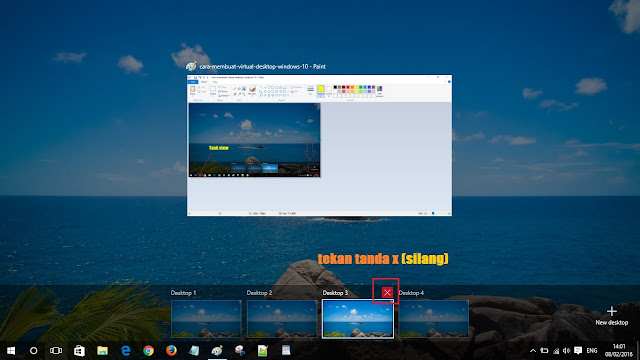
Jika kamu ingin menutup virtual desktop caranya dengan menekan kombinasi tombol keyboard Windows + Ctrl + F4 atau dengan memilih tombol x (silang) pada thumbnail virtual desktop.
 |
| Menutup virtual desktop |
Tips Virtual Desktop
- Secara default, isi virtual desktop yang baru masih kosong. Kamu bisa membuka aplikasi baru di situ atau memindahkan aplikasi yang terbuka dari desktop utama /virtual desktop lain dengan cara drag and drop.
- Virtual desktop juga membutuhkan memori yang sama saat mengakses program aplikasi yang dibuka. Sebenarnya, virtual desktop hanya mengelompokkan aplikasi tertentu ke desktop khusus, sehingga sebenarnya efek terhadap memori yang dipakai RAM adalah sama saja dengan membuka semua aplikasi dalam satu desktop. Bijaklah dengan membuka aplikasi dan program yang kamu butuhkan.
- Fungsi utama virtual desktop adalah untuk mengumpulkan aplikasi berdasarkan prioritas kebutuhan. Maka kelompokkanlah sesuai dengan jenis / pekerjaan yang ingin kamu lakukan.
- Saat kamu menutup virtual desktop, maka aplikasi yang tadinya kamu jalankan akan secara otomatis berpindah ke desktop utama (jika sebelumnya aplikasi belum kamu pindah / kamu tutup).
- Vitual desktop bisa dibuat sampe 50 an lebih. Entah berapa jumlah maksimumnya. DI bawah ini screen shoot saat membuat virtual dekstop sampai 50.
 |
| 50 virtual desktop |
Available link for download
Tuesday, August 16, 2016
Cara Mendaftar Trial Amazon Web Services Menggunakan VCC Netteler
Cara Mendaftar Trial Amazon Web Services Menggunakan VCC Netteler
Saya rasa tidak perlu panjang lebar untuk menjelaskan apa itu Amazon dan apa itu Web Services, karena sudah banyak posting yang menjelaskan tentang trial 1 Tahun dari amazon. tapi pada kesempatan ini saya akan lebih fokus membahas bagaimana cara untuk registrasi ke Amazon Web Service menggunakan Virtual Credit Card Netteler.
Disini saya juga tidak akan membahas apa itu Netteler dan bagaimana cara mendapatkan VCC dari Netteler, dan jika anda penasaran silakan buka New Tab dan searching di google tentang bagaimana cara mendapatkan VCC dari Netteler.

Cacatan sebelum mulai melakukan pendaftaran di Amazon Web Service :
- Cara ini tidak 100% di bilang berhasil tetapi tetap ada peluang untuk berhasil dan contohnya saya sendiri cuma 1 kali daftar langsung di terima untuk 1 tahun trial dari Amazon Web Service, dan selama 1 tahun kedepan saya bebas menikmati fasilitas yang diberikan oleh Amazon Web Service mulai Windows VPS, Linux VPS, Web Hosting dan lain-lain.
- Penggunaan VCC Netteler minimal saldo 1$ karena ini akan di gunakan untuk confirmasi VCC anda, dan saldo tersebut nantinya akan di kembalikan lagi ke akun Netteler anda.
- Saat mendaftar sebaiknya menggunakan data yang sama seperti data yang ada pada akun Netteler anda, baik alamat dan nama "Holder name VCC". hal ini untuk akurasi pengecekan Billing oleh pihak Amazon.
Registrasi trial Amazon Web Service : http://aws.amazon.com/free/

Pengisian Data Sebaiknya Sesuai Dengan Data Akun Netteler Anda

Verifikasi Via Phone dan anda akan diminta memasukan 4 digit angka, saat konfirmasi 4 digit angka akhiri dengan tanda #

Jika proses verifikasi sukses maka tampilan akan seperti ganbar di atas dan melanjutkan ke tahap berikutnya

Pilih Basic ( Free ) karena disini kita mendaftar untuk trial 1 tahun, dan anda akan diarahkan ke dashboar consule dan proses ini akan di verifikasi 1x24 jam

Proses registrasi selesai dan menunggu 1x24 jam apakan diterima atau di tolak.

Jika proses 1x24 selesai dan registrasi anda di terima
Terima Kasih dan Semoga Bermanfaat
Available link for download
Wednesday, August 10, 2016
Kamu Tidak Butuh Product Key untuk Install dan Menggunakan Windows 10
Kamu Tidak Butuh Product Key untuk Install dan Menggunakan Windows 10
Microsoft membolehkann setiap orang untuk men-download Windows 10 secara gratis dan menginstalnya tanpa product key. Download windows 10.iso. Dan kamu bisa membayar untuk meng-upgrade ke salinan lisensi asli Windows 10 setelah kamu menginstalnya. Entah kenapa microsoft melakukan hal ini. Windows 7, 8, dan 8.1 juga sama saja. Bedanya pada windows 7 dan 8, tidak membolehkan kamu untuk men-download Windows tanpa product key. Ini seperti halnya demo gratis, dimana kamu bisa menggunakannya untuk membuat mesin virtual untuk tujuan pengujian.
Sebetulnya pada license agreement windows 10 mengatakan bahwa kamu tidak seharusnya menggunakan windows 10 tanpa product key.
Cara install windows 10 tanpa product key
Install windows 10 dengan cara membuat bootable dari flashdisk atau DVD dari file windows10.iso yang kamu download. Cara membuat bootable flashdisk windows 10.
Selanjutnya, install windows 10 seperti biasa. Nantinya pada halaman Windows Setup - Activate Windows akan diminta untuk memasukkan product key. Namun kamu yang tidak memiliki product key dapat dengan mudah melanjutkan install windows 10 tanpa memasukkan product key dengan cara klik pada "I don’t have a product key". Selanjutnya kamu bisa melanjutkan install windows 10 tanpa ada masalah.
 |
| I don’t have a product key (sumber : howtogeek.com) |
Keterbatasan menggunakan windows 10 tanpa product key
Saat kamu melakukan instalasi tanpa memasukkan product key. Nantinya akan ada sedikit keterbatasan saat menggunakan windows 10. Berikut ini beberapa keterbatasan tersebut:
1. Dibagian pojok bawah akan ada watermark pemberitahuan bahwa windows yang kamu pakai tidak aktif "Activate Windows" .
 |
| Activate windows (sumber : howtogeek.com) |
2. Kamu tidak bisa merubah desktop wallpapers. Coba kamu klik kanan pada desktop kemudian Personalise > Background. Saat kamu ingin mengganti background desktop akan ada notifikasi "You need to activate Windows before ...". Namun ada cara lain yang bisa kamu lakukan untuk mengganti background. Yakni dengan cara memilih gambar terlebih dahulu kemudian klik kanan > pilih set as desktop background.
 |
| Set as desktop background |
Cara Upgrade Windows 10 ke Full Version
Kamu bisa membayar sejumlah uang untuk meng-upgrade 1 PC untuk satu lisensi windows 10. Buka Settings App selanjutnya Update & Security > Activation. pilih tombol "Go to Store" yang akan membawa kamu ke Windows Store. Untuk windows Pro harganya kisaran $200 dan untuk windows Home kisaran $100.
 |
| Harga windows 10 |
Buat kamu yang bingung dengan cara tersebut. Sebenarnya kamu bisa langsung datang ke toko komputer yang menjual windows ori (asli). Nantinya kamu akan mendapatkan CD/DVD Installer windows 10 + Product key yang bisa kamu gunakan untuk install windows 10.
Untuk kamu yang berdomisili di Yogyakarta. Kamu bisa membeli Windows 10 ori di beberapa toko komputer di Jogja. Salah satu rekomendasinya, kamu bisa ke ELS Computer. Dulu waktu awal hijrah dari windows "bajakan" ke windows ori beli di toko ELS Computer yang sebelah timur Mirota Kampus UGM. Awalnya beli windows 8. Kemudian diupgrade sendiri (gratis) ke windows 10. Dan sampai sekarang masih menggunakan windows 10. Di sana harga WINDOWS 10 HOME 64 BIT adalah Rp1.620.000 . Bisa cek disini. Untuk WINDOWS 8.1 SL 64 BIT adalah Rp1.545.000. Silahkan cek disini.
Kenapa memakai windows 10 ori (asli)
Mungkin beberapa alasan ini bisa membuat kamu lebih semangat untuk migrasi ke windows ori (asli).
1. Saat kamu sudah bekerja dengan windows dan menghasilkan uang lewat sistem operasi ini. Namun kamu masih menggunakan windows "bajakan" maka hasil uang dari windows ini nilai barokahnya pastinya akan berbeda jika kamu menggunakan windows ori. Prinsip Bekerja dengan sesuatu yang halal akan lebih barokah. Ingat buat kamu yang sudah punya isti dan anak, uang hasil internet marketing, design, dll akan digunakan untuk memberi nafkah anak dan istri.
Sama halnya saat kamu memiliki pekerjaan di bidang design dan kamu menghasilkan uang lewat design milik kamu. Maka kamu harusnya sudah memikirkan untuk membeli lisensi software design milikmu (contoh. CorelDraw). Walaupun harganya 7 jutaan lebih , tapi kalau kamu punya niat , insyaallah pasti akan terbeli juga.
Ingat Carilah Nafkah dari Hal yang Halal
Dulu waktu kuliah, ada seorang dosen yang mengatakan : Jika kamu hanya ingin belajar, tidak apalah menggunakan software bajakan semasa kuliah, namun saat kamu menghasilkan sesuatu yang benilai jual maka kamu harus menggunakan software asli.
2. Kamu akan memiliki full support dari windows ori. Dari segi update fitur dan keamanan. Dan tentunya kamu akan lebih merasa tenang dengan menggunakan windows ori (asli).
3. Rasa lega kalau-kalau ada razia (teurtama bagi pemilik usaha). Karena ada beberapa kasus dimana pemilk usaha yang tidak memiliki lisensi resmi yang terkena razia.
Semoga sedikit artikel ini bisa bermanfaat untuk teman teman semua. SALAM WINDOTEN.
Available link for download
Monday, August 1, 2016
Download Team Viewer 11 dan Cara Menggunakan Team Viewer 11
Download Team Viewer 11 dan Cara Menggunakan Team Viewer 11
Selamat datang sahabat Arul Ajeh Blogger . . :D
Sekarang saya mau berbagi sebuah tools atau aplikasi nih, aplikasi ini nama nya Team Viewer . . Aplikasi ini dapat di gunakan untuk Remote Desktop komputer lain yang sama jaringan atau beda jaringan . .
Bagi yang belum mengerti apa itu remote desktop, sedikit info yang saya tahu :D
Remote Desktop adalah tehnik untuk mengendalikan sebuah komputer dari jauh dengan menggunakan port komunikasi tertentu . . Nah, udah sedikit tahu kan tentang apa itu remote desktop ?
Sekarang kita langsung saja download file nya di link di bawah ini . .
For PC / Laptop :
Download Team Viewer 11
For Android :
Download On Google Play
==========================================================================
Tadi kan udah saya kasih tuh link download nya . . Sekarang kita gunakan team viewer di atas agar bisa saling berkomunikasi dengan orang lain :D
~ Pertama , Install team viewer seperti menginstall aplikasi biasa.
~ Setelah di install sekarang buka team viewer anda dan lihat di sana akan ada Your ID dan Password , itu adalah ID dan Password yang akan anda berikan ke pada sang partner.
Seperti contoh begini :

Agar anda bisa di kendalikan oleh sang partnet anda tinggal berikan saja Your ID dan Password kepada partner kalian .
Dan, jika sebalik nya jika anda ingin mengendalikan sang partner anda bisa hanya tinggal masukan Partner ID dan pilih protokol apa yang ingin di lakukan . .
Jika ingin full control pilih yang Remote Control
Tapi jika hanya ingin transfer data dengan orang tersebut anda dapat memilih File Transfer . .
Oke mungkin cukup sekian tutorial dari saya Arul Ajeh . . Sampai bertemu lagi di postingan saya yang selanjutnya ya :D
Salam dari saya Arul Ajeh . .
Note:
~ Jika ingin copas sertakan sumber : http://buik-teknologi.blogspot.com/2016/01/download-team-viewer-11-dan-cara.html
Available link for download
Subscribe to:
Posts (Atom)