Showing posts with label aplikasi. Show all posts
Showing posts with label aplikasi. Show all posts
Tuesday, September 27, 2016
Cash Rewards aplikasi android penghasil uang
Cash Rewards aplikasi android penghasil uang
Berbagi ilmu - Berlanjut dengan artikel lain tentang bisnis online nih, pada artikel sebelum nya yang membahas tentang cash app aplikasi penghasil dollar pada android kini admin kembali menuliskan artikel tentang aplikasi android yg bisa menghasilkan uang dollar, mantap kan?? jelas dong cuman admin berbagi ilmu yang baik kaya gini deh hehe.


Ok kali ini admin akan membahas nih tentang aplikasi penghasil android ini dan semoga nanti nya berguna untuk pembaca semua dalam berbisnis online yah, admin akan berikan tutorial nya dari download,pasang,hingga mulai mendapatkan penghasilan. simak di bawah ini.
1. Download aplikasi nya di playstore dengan keyword "Cash Rewards".
2. Pilih aplikasi nya dan klik pasang,maka aplikasi akan terdownload otomatis.
3. Setelah selesai di download, klik buka.
4. Pertama membuka aplikasi ini anda di haruskan memasukan kode undangan, masukan kode undangan ini 239657 dan dapatkan tambahan point untuk anda.
5. Lakukan misi tambahan seperti instal aplikasi untuk mendapatkan point,atau berbagi di facebook.
6. Kode undangan yang harus anda masukan ketika sudah menginstal aplikasi ini.
7. Untuk pay out silahkan tentukan jumlah point yang akan anda tukarkan.lihat gambar di bawah ini.semoga berguna.
HAPPY BLOGGING
Sumber : KURNIA ADITAMA (STMIK AMIKOM PURWOKERTO)
Available link for download

Tuesday, September 20, 2016
Cara Mengetahui Aplikasi Startup di Windows 10
Cara Mengetahui Aplikasi Startup di Windows 10
Bagaimanan cara mengetahui aplikasi yang berjalan pada saat startup? Mungkin itu salah satu pertanyaan yang sedang kamu pikirkan. Untuk menjawab pertanyaan tersebut dalam tulisan kali ini akan membahas mengenai cara mengetahui aplikasi startup yang berjalan di windows 10.
Salah satu alasan kenapa laptop atau komputer kamu lambat adalah karena telalu banyak aplikasi aplikasi yang berjalan saat komputer dinyalakan (startup). Atau lebih dikenal dengan aplikasi startup. Ada beberapa aplikasi yang bejalan distartup terlalu memakan banyak memory. Sehingga memberatkan kinerja komputer saat pertama kali hidup. Untuk itu perlunya kamu memilih mana aplikasi yang bisa berjalan di startup dan mana yang tidak.
Kamu bisa mengecek dan mengetahui apa saja program yang berjalan di startup dengan membuka Task Manager. Kamu bisa mengetahui program apa saja yang berjalan saat startup melalui Tab Startup. Lewat tab startup, kamu bisa memilih program mana saja yang boleh berjalan saat startup dan yang tidak boleh. Nah langsung saja berikut ini langkah langkahnya.
Pertama klik simbol search pada windows 10 - ketik "start up" (tanpa tanda petik dan tulisan startup dipisah) - lalu ENTER ,
 |
| Ketik "start up" |
Selanjutnya akan mucul Task Manager. Kamu akan melihat beberapa tab, pilih tab Start-up untuk mengetahui program apa saja yang berjalan di startup. Maka tampilannya akan seperti di bawah ini.
 |
| Aplikasi yang berjalan di startup |
Pada contoh di atas, kamu bisa melihat jika ada beberapa aplikasi yang berjalan di startup dengan status Enable (Aktif) . Untuk menon-Aktifkannya cukup dengan klik kanan aplikasi yang ingin di-Non-Aktifkan lalu pilih disable.
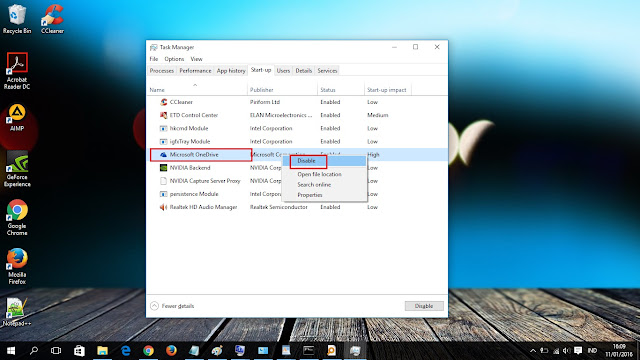 |
| Disable salah satu aplikasi / program |
Maka nantinya saat komputer pertama kali menyala, program tersebut tidak akan berjalan lagi pada awal windows hidup / komputer dinyalakan.
Nah itulah cara sederhana untuk mengetahui aplikasi yang berjalan di startup windows 10. Sebenarnya ada cara lain yang lebih detail untuk mengetahui aplikasi yang sedang berjalan. Yakni melalui aplikasi CCleaner. Caranya adalah sebagai berikut.
Pertama, jika belum punya, silahkan download dulu aplikasinya free( gratis) di situs resminya periform.com .
 |
| Download CCleaner |
Setelah download - install aplikasinya - buka aplikasi CCleaner. Pilih pada bagian Tools kemudian pilih Startup. Maka akan muncul beberapa aplikasi yang muncul di startup. Dengan CCleaner ini maka kamu akan melihat aplikasi yang berjalan lebih detail daripada melalui Task Manager Windows 10.
 |
| Program yang berjalan di startup |
Dengan menggunakan aplikasi ini kamu juga bisa menonaktifkan (Disable) aplikasi tertentu yang berjalan saat startup berdasarkan Tab Tab tertentu. Caranya dengan memilih salah salah satu aplikasi lali klik disable ( untuk cara cepatnya cukup dengan double click maka langsung disable). Untuk me enable ( mengaktifkan) lagi cukup dengan klik aplikasi lalu pilih enable pada bagian kanan/ double klik pada aplikasi. Contohnya disini men-disable Adobe yang berjalan di Browser Firefox.
 |
| Disable dengan double klik atau klik disable |
Sebenarnya di aplikasi CCleaner ini banyak sekali tools yang bisa kamu digunakan. Seperti Disk Analyzer untuk menganalisis disk didominasi file jenis apa, Duplicate Finder untuk mencari file duplikat di komputer, Uninstall program, Drive Wiper untuk menghapus file tidak berguna pada drive komputer,dll.
Mungkin itu sedikit pengetahuan pada tulisan Cara mengetahui aplikasi startup di windows 10 kali ini. Semoga membantu kamu dan bermafaat bagi kamu. Terimakasih dan SALAM WINDOTEN !!.
Available link for download
Thursday, September 15, 2016
Cara mudah menyembunyikan aplikasi android terbaru 2015
Cara mudah menyembunyikan aplikasi android terbaru 2015
Salam pembaca sekalian
Halo sobat, pada kesempatan ini Wong Jobo akan berbagi tips untuk mengunci aplikasi android anda, tidak cuma aplikasi tetapi juga game, folder foto, video, musik dan sms. Dengan aplikasi Privacy Lock anda bisa dapatkan semua itu. Tentu saja hal ini sangat menguntungkan, agar anda lebih leluasa menyimpan file-file rahasia yang anda miliki yang tidak ingin di ketahui oleh siapapun. Termasuk jika ada teman yang ingin menjahili membuka gadget anda. Oke langsung berikut cara menggunakannya :
Halo sobat, pada kesempatan ini Wong Jobo akan berbagi tips untuk mengunci aplikasi android anda, tidak cuma aplikasi tetapi juga game, folder foto, video, musik dan sms. Dengan aplikasi Privacy Lock anda bisa dapatkan semua itu. Tentu saja hal ini sangat menguntungkan, agar anda lebih leluasa menyimpan file-file rahasia yang anda miliki yang tidak ingin di ketahui oleh siapapun. Termasuk jika ada teman yang ingin menjahili membuka gadget anda. Oke langsung berikut cara menggunakannya :
1. Pertama-tama download terlebih dahulu Privacy Lock via Google Play.

3. Pilih apps yang akan di kunci, sentuh bagian yang saya tandai warna merah tersebut.

4. Sebagai contoh saya akan mengunci aplikasi BBM, klik pada ikon BBM lalu sentuh pada bagian Lock.

5. Masukkan password yang anda kehendaki, password ini hanya berupa angka.

6. Masukkan password yang sama untuk mengkonfirmasinya.

7. Setelah itu klik Ok.

8. Setelah itu kita buat pertanyaan keamanan dan jawabannya, hal ini bertujuan ketika kita lupa password maka bisa diatasi dengan ini. Jika sudah klik Save.

9. Lock Successfully! artinya aplikasi tadi berhasil di kunci, lalu klik Finish.

10.Jika sudah, maka pada ikon BBM ada tanda gembok, menandakan app tersebut dikunci dengan password.

11. Berikut cara kerja Privacy Lock, jika kita membuka app yang di kunci maka kita disuruh memasukkan passwordnya.

12. Oh iya jika kita tidak menginginkan suatu aplikasi di kunci, maka cukup buka Privacy Lock lalu sentuh ikon apps yang ada gambar gemboknya. Jika gambar gembok hilang maka apps tersebut tidak lagi di password atau di kunci.
Oke cukup sekian dari saya, jika masih ada kebingungan jangan sungkan untuk menanyakan dikomentar. Terimakasih sudah berkunjung.
Available link for download
Tuesday, September 6, 2016
Ternyata chat facebook bisa di lakukan di aplikasi skype lho !!!
Ternyata chat facebook bisa di lakukan di aplikasi skype lho !!!
Berbagi ilmu - Met pagi gan, pagi yang indah sekali dan kelar nya semua tugas untuk uts nanti dan bersiap untuk menanti uts pagi ini, niat mau belajar dulu tapi nanti aja deh, posting dulu gan biar makin tamvan hihi, kali ini postingan yang cukup fenomenal gan, karena admin juga baru mengalami hal ini jadi bagi yang udah tau jangan bully admin yah.


Sebelum nya admin telah membahas tentang LDR yang makin menyenangkan dengan skype , kini admin juga akan membahas fitur yang menarik dari aplikasi ini, apa sii yang menarik gan ?? jadi bertanya tanya bukan. dan fitur yang menarik adalah di skype kita bisa chatting dengan teman facebook kita gan, wow keren bukan gan,
Pengen tau gimana cara nyeting nya agar kita bisa chat facebook di skype. gampang kok gak susah susah amat. karena admin pake yang versi dekstop jadi admin berikan tips nya buat yang dekstop khusus nya windows gan.
1. Langkah pertama adalah download dan instal aplikasi nya disini
2. Setelah download dan instal , maka anda di haruskan login akun (bagi yang sudah punya akun) atau login dengan facebook. anda pilih login dengan facebook.
3. Setelah masuk ke aplikasi skype dengan login facebook,anda bisa melakukan chatting,video call dengan teman di facebook mu.
Lihat screen shoot di bawah ini gan.
Tampilan lebih menarik dan elegan menurut admin sii, dan jika ada teman fb anda yang melakukan chat kepada anda maka pesan akan muncul notifikasi dari skype alias di fb masuk di skype juga masuk gan. semoga berguna gan.
HAPPY BLOGGING
Sumber : KURNIA ADITAMA (STMIK AMIKOM PURWOKERTO)
Available link for download
Sunday, September 4, 2016
Takatap aplikasi penghasil uang pada android
Takatap aplikasi penghasil uang pada android
Berbagi ilmu - Malem gan, lama gak posting nih, alasanya banyak deh gan, kali ini admin dengan rasa kantuk dan sangat lelah akan memposting sebuah artikel bisnis online untuk anda semua nya pembaca setia blog berbagi ilmu, penasaran kan monggo di simak di bawah ini.


Nama aplikasinya takatap,aplikasi sederhana dan ringan ini mampu menghasilkan uang tambahan untuk anda hanya dengan bermodalkan smartphone android,hebat bukan, daripada banyak bacot yang gak jelas langsung aja yuk bagaimana cara download hingga bisa menghasilkan yang dengan aplikasi ini,silahkan simak di bawah ini.
1. Download aplikasinya di playstore dengan nama takatap.
2. Klik pasang untuk mendownload aplikasinya.
3. Maka aplikasi akan mendownload dan memasang nya secara otomatis.
4. Setelah selesai di instal, klik buka.
5. Tampilan utama aplikasi takatap, klik sign in with google.
6. Kemudian pilih aplikasi apa yang ingin anda instal,tiap aplikasi memiliki poin yang berbeda.
7. Untuk penukaran point dengan uang ,bisa di lihat pada gambar di bawah ini.pembayaran via paypal.
8. Untuk pencairan dollar masukan akun paypal anda.
Selamat mencoba dan semoga berguna untuk pembaca semua dalam menjalani bisnis online via perangkat android,semoga bisa menambah pundi pundi dollar anda. semoga berguna.
HAPPY BLOGGING
Sumber : KURNIA ADITAMA (STMIK AMIKOM PURWOKERTO)
Available link for download
Thursday, August 25, 2016
Ternyata Cara Membuat Aplikasi Facebook Bisa Semudah Ini
Ternyata Cara Membuat Aplikasi Facebook Bisa Semudah Ini
 |
| Cara Membuat Website Sosial Media |
Bagaimana cara Mark Zuckerberg membuat Facebook? Bagaimana membuat aplikasi Twitter? Bagaimana Google+, Path, Pinterest, LinkedIn dibuat? Pertanyaan mendasarnya adalah, bagaimana cara membuat website sosial media?
Jika kita memiliki ide untuk membuat sebuah website sosial media, atau sebuah website berbasis user generated content, bagaimana cara kita mewujudkan hal tersebut? Silakan simak terus tulisan ini, karena tulisan ini akan memberikan informasi tentang bagaimana cara membuat website sosial media.
Pendekatan Cara Membuat Website Sosial Media
Pada dasarnya, terdapat beberapa pendekatan cara membuat website sosial media. Diantaranya adalah sebagai berikut:
- Membuatnya sendiri menggunakan skill pemrograman sendiri
- Meminta bantuan teman yang ahli programming
- Membayar programmer professional / Konsultan IT / Software Developer
Langkah-langkah di atas saya sebut sebagai pendekatan jika kita ingin membuat website sosial media. Lantas, jika kita ingin cara membuat website sosial media secara teknis, bagaimana caranya?
Cara Membuat Website Sosial Media Secara Teknis
Sekali lagi, terdapat beberapa cara membuat website sosial media secara teknis. Apa saja caranya? Diantaranya adalah sebagai berikut:
1. Coding dari scratch (programming dari nol).
Kita bisa menggunakan php, Ajax, .Net, dan lain sebagainya. Namun untuk melakukan hal ini, diperlukan kemampuan programming yang mumpuni dengan menguasai berbagai cabang keilmuan yang lain termasuk di dalamnya adalah pengetahuan tentang Database, SDLC, bahkan infrastruktur komputer.
2. Menggunakan CMS sosial media atau jejaring sosial.
 Content Management System (CMS) dapat pula digunakan untuk membuat sosial media. Beberapa contoh CMS yang sering digunakan untuk membuat sosial media diantaranya semacam JCow, Oxwall, CMS Etano, Sharetronix, ataupun DCMS Facebook.
Tutorial untuk dapat menggunakan sosial media ini, dapat kita lihat melalui beberapa tautan berikut ini:
Cara Membuat Website Sosial Media Menggunakan JCow
Cara Membuat Website Sosial Media Menggunakan Oxwall
Cara Membuat Website Sosial Media Menggunakan CMS Etano
Cara Membuat Website Sosial Media Menggunakan Sharetronix
Cara Membuat Website Sosial Media Menggunakan DCMS Facebook ; Source 2
Sementara itu, kita juga perlu mengetahui syarat-syarat apa saja yang harus kita penuhi jika kita ingin membangun sebuah website sosial media secara teknis. Paling tidak ada beberapa syarat teknis dasar yang harus kita penuhi, diantaranya akan dijelaskan sebagai berikut.
Syarat-syarat Cara Membuat Website Sosial Media Secara Teknis
1. Memiliki Hosting/Server Sendiri
Jika kita ingin memiliki website sosial media sendiri, maka sudah merupakan kewajiban kita memiliki hosting/server sendiri. Kita tidak bisa mengandalkan hosting gratisan seperti blogger atau wordpress, karena website sosial media membutuhkan kapasitas dan fasilitas yang lebih lengkap. Karena website sosial media bersifat lebih dinamis dan bukan sekedar blog. Oleh karena itu, memiliki hosting, virtual private server, atau bahkan server sendiri, merupakan sebuah kewajiban. Untuk hosting, Anda bisa membelinya di Master Web, JagoanHosting, atau GoDaddy. Silakan pilih yang menurut Anda paling nyaman sebagai salah satu syarat cara membuat website sosial media.
2. Memiliki Domain Sendiri
Domain juga merupakan keharusan. Karena tidak mungkin kita tidak memiliki domain, padahal kita ingin situs kita didatangi banyak orang. Seperti halnya hosting, Anda bisa membeli domain melalui beberapa situs penyedia layanan hosting dan domain seperti Master Web, JagoanHosting, atau GoDaddy. Ketika hosting dan domain sudah Anda miliki, langkah terakhir adalah tinggal membuatnya secara teknis dengan melakukan coding sendiri dari nol, atau menggunakan CMS seperti yang sudah saya ungkapkan sebelumnya.
========================================================================
Demikianlah tulisan mengenai cara membuat website sosial media ini. Semoga tulisan cara membuat website sosial media ini dapat memberikan insight tersendiri bagi kita, walaupun tulisan ini bersifat informatif. Sudah banyak tutorial teknis lainnya seperti yang sudah saya tautkan melalui beberapa link di atas. Semoga semangat kita untuk memahami dan menguasai cara membuat website sosial media sendiri tidak padam dan akan menghasilkan sebuah website sosial media yang mapan dan bagus. Salam sukses!
Available link for download
Tuesday, August 23, 2016
Cara Membuka 2 Aplikasi Hitleap Viewer Dalam 1 PC Menggunakan SSH
Cara Membuka 2 Aplikasi Hitleap Viewer Dalam 1 PC Menggunakan SSH
Kali ini saya akan coba berbagi tutorial yaitu cara untuk membuka 2 Aplikasi Hitleap Viewer dalam 1 PC, kalau biasanya banyak yang menggunakan VPN tetapi sekarang saya coba dengan menggunakan SSH. secara teori semua sama yaitu kita membuka 2 Aplikasi Hitleap Viewer dengan menggunakan IP yang berbeda, 1 menggunakan IP standar dan 2 menggunakan IP SSH.

Bagi anda yang sudah terbiasa menggunakan SSH atau pengguna Internet Gratis tentu cara untuk menyetting merupakan hal mudah, tetapi bagi anda yang belum mengerti saya akan jelaskan cara-caranya untuk membuka 2 Aplikasi Hitleap Viewer dalam 1 PC.
Bahan-bahan yang di perlukan.
- SSH
- Proxyfier
- Sandboxie
- Aplikasi Hitleap Viewer
Caranya :
- Login SSH anda "baik single port atau double port dengan settingan chain"
- Buka proxyfier dan untuk proxyfiernya silakan buka Proxyfication Rules dan add "hitleap viewer.exe dan hitleap-viewer-browser.exe" setting target port sesuai dengan port ssh yang anda gunakan.
- Buka Aplikasi Hitleap Viewer dan lakukan seperti biasa login dan start untuk earning time.
- Untuk membuka Aplikasi Hitleap Kedua terlebih dahulu buka Program Sandboxie untuk program, add program Aplikasi Hitleap Viewer dan jalan seperti biasa.
Dengan cara di atas maka Aplikasi Hitleap Viewer sudah terbukan 2 dalam 1 PC dimana 1 menggunakan IP standar dan 1 lagi menggunakan IP SSH, dan dalam hal ini anda bisa memaksimalkan earning time di hitleap.
Terima Kasih dan Semoga Bermanfaat
Available link for download
Aplikasi android terbaru penghasil dollar Cash Yourself
Aplikasi android terbaru penghasil dollar Cash Yourself
Berbagi ilmu - Lagi semangat nih nulis artikel gan, karena kemarin sempet mau nulis tapi males sekali, jadi ane kasih hari ini juga mumpung lagi mandan bete sama keadaan sekarang ini. ok kali ini admin akan memberikan lagi nih aplikasi penambah dollar pada android, tadi sudah di bahas juga aplikasi penghasil dollar lain nya. baca disini gift wallet aplikasi penghasil dollar pada android.


Ok langsung aja tanpa ada basi basi yah, simak cara nya di bawah ini. dan semoga berguna yah.
1. Download aplikasi Cash Yourself di playstore dan kemudian instal di android anda.
2. Kemudian buka aplikasi nya, kemudian pilih misi yang anda inginkan untuk menambah poin.
3. Gunakan featureID di bawah ini untuk mendapatkan poin tambahan.
4. Pilih aplikasi yang ingin anda install, setiap aplikasi memiliki rewards poin yang berbeda beda.
5. Poin yang bisa di tukarkan dengan dollar, lihat gambar di bawah ini.
6. Untuk menggunakan code featureID anda hanya perlu klik icon rewards kemudian pastekan code featureID lalu klik Ok.
7. Dan mulai start earning, biar tambah penghasilan dan tambah tamfan gan. semoga berguna.
HAPPY BLOGGING
Sumber : KURNIA ADITAMA (STMIK AMIKOM PURWOKERTO)
Available link for download
Thursday, August 11, 2016
Cara mudah install aplikasi yang tidak compatible dengan perangkat android anda
Cara mudah install aplikasi yang tidak compatible dengan perangkat android anda
Berbagi ilmu - Met pagi gan, masih pagi sekali admin dah sampai purwokerto nih, masih ada ujian tengah semester soal nya, jadi dari pada bengong dan masih males buat belajar jadi admin putuskan untuk menulis artikel dulu deh gan, ada yang tau kah admin mau posting apaan coba ??? gak ada yang tau kan hii tenang aja pasti akan admin kasih tau kok. monggo simak di bawah ini apa yang akan admin bahas disini.


Nah gan dengan melihat gambar itu saja pasti agan udah pada bisa nebak deh apa yang akan admin posting disini, yap bener agan,kali ini admin akan membahas tentang Cara mudah install aplikasi yang tidak compatible dengan perangkat android anda. wah apa lagi nih ??? judul nya ngeri om wkwk.
Sebelum masuk lebih jauh ke pembahasan admin mau kasih tau dulu nih, apa sii arti tidak compatible itu ?? ada yang tau kah ?? ok langsung aja deh ini jawaban nya "tidak kompatible itu berarti aplikasi yang akan kita pasang tidak cocok dengan perangkat kita alias gak bisa di pasang gan".
Lha terus kalau gak bisa di pasang gimana dong ?? kan kita butuh aplikasi itu ,semisal BBM untuk android. tenang aja gan masih ada beribu jalan untuk mengakali nya gan, dan tentu nya tanpa perlu melakukan root untuk perangkat android anda.
Untuk melihat kompatible atau tidak nya aplikasi untuk perangkat android kita, kita hanya perlu buka playstore kemudian pilih aplikasi yang akan kita instal, biasanya ada tulisan compatible atau tidak nya, sebagai contoh aplikasi yang tidak compatible adalah seperti gambar di bawah ini.
Nah loh udah paham kan sekarang, walaupun anda klik pasang,tidak akan bisa melakukan proses instal. jadi kita harus bagaimana dong ?? mudah kok gak perlu panik gan, simak cara nya di bawah ini di jamin jos tenan.
1. Buka playstore pada web browser (usahakan menggunakan PC/LAPTOP).
2. Kemudian cari aplikasi yang tidak compatible tadi , misal nya BBM, kemudian copy link nya.
3. Lalu buka apk donwloader disini.
4. Kemudian pastekan link aplikasi yang telah di copy tadi, lalu klik Generate Download Link.
5. Lalu pilih click here to download bla bla bla yang warna hijau itu loh.
6. Setelah apk aplikasi di download, lalu pindahkan ke perangkat android anda.
7. Instal aplikasi dan nikmati fiturnya. di jamin jadi deh :)
Ini sering admin coba pada tablet acer admin ini, entah kenapa kalau buka playstore pada aplikasi di tab kok banyak sekali yang tidak compatible, padahal ya sama sama perangkat android. jadi admin gunakan cara di atas untuk mengakali aplikasi yang tidak compatible tersebut. semoga berguna gan.
Available link for download
4 Aplikasi Photo Editing Gratis Windows 10
4 Aplikasi Photo Editing Gratis Windows 10
Editing foto merupakan salah satu kegiatan yang mengasikkan. Namun tentunya kamu perlu bantuan sebuah aplikasi photo editing untuk bisa menghasilkan sebuah karya editing foto yang memuaskan. Pada kesempatan kali ini Windoten akan memberikan referensi 4 aplikasi photo editing gratis di Windows 10 yang bisa kamu coba. Walaupun gratis, namun tidak kalah hasilnya dengan hasil foto editan software berbayar. Penasaran apa saja software photo editing tersebut. Berikut ini ulasannya :
 |
| Photo editing |
1. PICASA
 |
| Picasa |
Meskipun Picasa bukan photo editing terbaik, namun bagi sebagian orang aplikasi ini cukup handal untuk mengedit foto. Tidak peduli dimanapun foto kamu disimpan, fitur scan Picasa akan mencari dan mengelompokkan foto kamu dalam satu tempat. Selanjutnya, aplikasi ini juga memiliki fitur pengeditan dasar seperti : cropping, red eye remover, auto color dan kontras, filter, dan masih banyak lagi.
Download Picasa
2. FHOTOROOM
 |
| Fhotoroom |
Fhotoroom adalah aplikasi Windows Store dengan kemudahan saat menggunakan tool editing yang ada. Saat menggunakan Fhotoroom kamu akan menemukan lebih banyak fitur editing foto daripada yang kamu temukan di Picasa, Dengan aplikasi ini, kamu dapat mengedit foto yang berukuran hingga 41 MB, dan mendukung editing foto dengan format file RAW 650 . Selain itu aplikasi ini support file berekstensi JPG, JXR, WDP, PNG, dan TIFF. Tentu saja, kamu dapat memotong, mengubah ukuran, memutar, menambahkan koreksi warna, memperbaiki exposure, dan masih banyak lagi. Fhotoroom adalah aplikasi gratis, namun kamu harus melakukan pembelian untuk membuka HDR Tools dan fitur lainnya.
Download Fhotoroom
3. GIMP atau Paint.NET
 |
| GIMP dan Paint.NET |
GIMP atau Paint.NET: Jika kamu adalah seorang profesional yang kadang-kadang perlu editor foto handal namun tidak mempunyai aplikasi editing foto seperti Photoshop, kamu dapat mencoba Pain.NET atau GIMP, kedua aplikasi gratis, mudah digunakan, dan kaya fitur. Aplikasi ini tidak menawarkan banyak fitur dan dukungan seperti Adobe Photoshop, tetapi aplikasi ini cukup baik untuk bekerja dengan layer, special effects, crop dan resize, retouch foto, dan kamu bisa bekerja dengan banyak format file.
Walaupun Paint.NET dan GIMP memiliki kesamaan, GIMP sedikit lebih kuat daripada Paint.NET karena dapat dijalankan pada Mac, Linux, dan Windows, di mana Paint.NET hanya mendukung/ bisa dijalankan pada Windows saja dan juga masih bergantung pada Microsoft .NET Framework 4.5.
Download GIMP
Download Paint.NET
4. ADOBE PHOTOSHOP EXPRESS
 |
| Adobe Photoshop Express |
Adobe Photoshop Express: merupakan versi Express dari Adobe Photoshop yang mencakup sejumlah fitur dasar seperti: untuk memperbaiki kontras, exposure, white balance, menambahkan filter, crop, memperbaiki red eye, dan masih banyak lagi. Aplikasi ini gratis, namun untuk membuka beberapa fitur kamu harus membayar sejumlah uang.
Download Adobe Photoshop Express
Itulah keempat aplikasi photo editing gratis di windows 10 yang patut kamu coba. Meskipun gratis, namun tetap memiliki fitur fitur yang tidak kalah dengan software berbayar lainnya. Kalau ada yang gratis dan bisa dimanfaatkan mengapa tidak ? SALAM WINDOTEN !!
Available link for download
Subscribe to:
Posts (Atom)