Showing posts with label inilah. Show all posts
Showing posts with label inilah. Show all posts
Sunday, September 11, 2016
Inilah Alasan Kenapa Android 64 Bit Lebih Keren
Inilah Alasan Kenapa Android 64 Bit Lebih Keren
Berbagi ilmu - Perusahaan processor besar seperti Qualcomm,intel sampai dengan Samsung kini berlomba - lomba untuk menciptakan prosesor 64 bit untuk ponsel. prosesor mobile yang kini sudah mendukung pemrosesan 64 bit antara lain Qualcomm snapdragon 810,610,615,Nvidia Tegra K1,Mediatek MT6732 dll.

Nah kenapa android dengan prosesor 64 bit lebih keren di banding dengan yang 32 bit, berikut ini alasanya :
1. Kinerja tinggi dan hemat baterai.
Kinerja dan konsumsi daya lah yang menyebabkan salah satu alasan untuk memilih android dengan prosesor 64 bit,karena di dukung dengan tingkat pemrosesan yang tinggi serta daya baterai yang lebih hemat artinya mulai dari UI (user interface) hingga aplikasi yang terinstal menjadi lebih responsif,grafis lebih baik dan video 4k dapat di putar dengan lancar.
2. RAM lebih besar.
Untuk saat ini memang prosesor 32 bit hanya bisa menangani memori RAM hingga 4 GB saja, namun pada prosesor 64 bit ini akan mampu menangani memori RAM jauh lebih besar.
3. Aplikasi lebih cepat dan ringan.
Google sendiri mengoptimalkan android terbaru mereka yaitu android 5.0 Lollipop untuk prosesor 64 bit termasuk menyematkan android runtime (ART) terbaru mereka. ponsel android dengan prosesor 64 bit ini di yakini lebih kencang dan ringan saat menjalankan aplikasi walaupun aplikasi berat sekali pun.
4. Lebih aman.
Soal keamanan sudah jangan di ragukan lagi, untuk ponsel android dengan prosesor 64 bit di lengkapi dengna enskripsi dan deskripsi sehingga menyulitkan peretas untuk meretas ponsel.
5. Harga lebih terjangkau.
Di bandingkan dengan membeli ponsel android dengan prosesor 32 bit dengan harga yang beda tipis, pasti anda akan lebih memilih untuk membeli ponsel android dengan prosesor 64 bit,disamping fitur dan kinerja yang mumpuni harga pun lebih terjangkau.
HAPPY BLOGGING
Sumber : KURNIA ADITAMA (STMIK AMIKOM PURWOKERTO)
Available link for download

Tuesday, September 6, 2016
Inilah Software Data Recovery Terbaik yang Dijamin Ampuh
Inilah Software Data Recovery Terbaik yang Dijamin Ampuh
Hello sobat. Saat ingin melakukan recovery data, seringkali kita tidak mengetahui software apa yang paling bagus. Karena di internet banyak sekali jenis aplikasi recovery data, seperti Recuva, Puran, Disk Drill, dan lain sebagainya. Pada tulisan ini kami merekomendasikan salah satu software yang sangat bagus, yakni EaseUS Data Recovery Professional.
Blok semua data yang ingin dihapus, lalu Klik Kanan dan pilih Delete.
Setelah dihapus, USB flashdisk saya kosong.
Kemudian silakan lakukan proses data recovery menggunakan EaseUS Data Recovery Professional yang sudah kamu install sebelumnya. Proses recovery data sebesar 3.1 GB. Perhatikan. Ukuran ini lebih besar daripada ukuran yang diperbolehkan oleh EaseUS Recovery Data Free, yakni 2 GB. Namun karena saya menggunakan versi Pro, hal ini tidak lagi menjadi masalah.
Pilih All File Types, atau centang tipe file yang kamu ingin kembalikan. Lalu pilih Next.
Pada demo ini, USB Flashdisk yang digunakan bernama "KERJA". Lalu pilih Scan.
Klik OK.
Pilih lokasi yang kamu inginkan, lalu pilih OK.
Tunggu hingga proses recovery selesai.
Ini bukti berhasilnya proses recovery:
Software Data Recovery Terbaik: EaseUS Data Recovery Pro
Dibandingkan dengan software sejenis, EaseUS memiliki rating yang cukup tinggi. Coba saja kamu search di Google dengan keyword "data recovery software", maka easeUS akan masuk di halaman pertama, disertai rating 4.5 dari 5 bintang. Lebih jelasnya, kelebihan software ini diantaranya adalah:
Kelebihan EaseUS Data Recovery Pro
- Mampu mengembalikan data yang hilang karena terhapus, terformat, media yang rusak, serangan virus, sistem operasi yang tiba-tiba crash, partisi RAW, partition loss, dan penyebab lainnya
- Mampu me recovery data dari berbagai media penyimpanan seperti harddisk, flashdisk, memory card, mobile phone, music player, dan lain sebagainya
- Memiliki mode Deep Scan untuk data-data yang sudah lama hilang
- Support berbagai macam tipe data
- Support Loss Partition Recovery
- Support RAW Recovery
Berdasarkan kelebihan-kelebihan tersebut, aplikasi data recovery ini menjadi salah satu yang terbaik dan termudah. Bagi kamu yang memiliki budget kurang, ada versi Free dari software ini. Silakan download di sini. Untuk tutorialnya bisa dilihat di sini. Sementara untuk mendapatkan versi berbayar secara gratis, silakan ikuti petunjuk ini.
Setelah mengetahui berbagai macam kelebihan EaseUS, mari kita demonstrasikan cara recovery data menggunakan aplikasi ini. Silakan disimak.
Setelah mengetahui berbagai macam kelebihan EaseUS, mari kita demonstrasikan cara recovery data menggunakan aplikasi ini. Silakan disimak.
 |
| Flashdisk Rusak |
Proses Recovery Data Menggunakan EaseUS
Silakan install dulu software nya dengan cara ini. Jika sudah, mari kita lanjutkan. Kali ini akan dilakukan eksperimen terhadap flashdisk berkapasitas 4 GB.
1. Siapkan Media Penyimpanan yang akan kita recovery
Flashdisk saya berukuran 4 GB dan sudah terisi 3.1 GB sebagai berikut. |
| USB Flashdisk 4 GB |
 |
| USB Flashdisk Properties |
2. Hapus semua data pada flashdisk
Perhatikan. Karena ini demonstrasi, maka saya menghapus file terlebih dahulu. Bagi kamu yang memang mengalami kehilangan data, tidak perlu lagi menghapus file. |
| Hapus Data |
Blok semua data yang ingin dihapus, lalu Klik Kanan dan pilih Delete.
 |
| Proses Deleting |
 |
| USB Flashdisk Empty |
Setelah dihapus, USB flashdisk saya kosong.
 |
| Flashdisk Properties |
Kemudian silakan lakukan proses data recovery menggunakan EaseUS Data Recovery Professional yang sudah kamu install sebelumnya. Proses recovery data sebesar 3.1 GB. Perhatikan. Ukuran ini lebih besar daripada ukuran yang diperbolehkan oleh EaseUS Recovery Data Free, yakni 2 GB. Namun karena saya menggunakan versi Pro, hal ini tidak lagi menjadi masalah.
3. Jalankan Aplikasi EaseUS Pro
 |
| EaseUS Software Home |
Pilih All File Types, atau centang tipe file yang kamu ingin kembalikan. Lalu pilih Next.
4. Pilih Drive yang Ingin Direcovery
 |
| EaseUS Choose Drive |
Pada demo ini, USB Flashdisk yang digunakan bernama "KERJA". Lalu pilih Scan.
5. Tunggu hingga proses scan selesai
 |
| EaseUS Scanning Progress |
6. Muncul hasil scan data yang hilang
Hal ini dapat kita lihat sebagaimana gambar berikut. |
| EaseUS Hasil Scanning |
Bersamaan dengan munculnya hasil scan, akan muncul pemberitahuan sebagai berikut.
 |
| EaseUS Lost Files Warning |
Klik OK.
7. Setelah itu, pilih tombol RECOVER
 |
| EaseUS Recover Data |
8. Muncul kotak dialog untuk memilih lokasi penyimpanan
 |
| EaseUS Browse Folder |
Pilih lokasi yang kamu inginkan, lalu pilih OK.
9. Muncul jendela progress
 |
| EaseUS Recovery Progress |
Tunggu hingga proses recovery selesai.
10. Selamat! Recovery kamu selesai
 |
| EaseUS Recovery Complete |
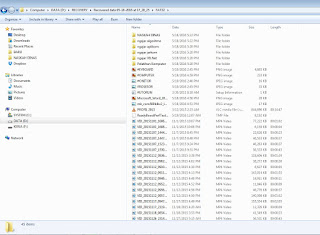
Ini bukti berhasilnya proses recovery:
 |
| EaseUS Hasil Recovery Data |
Silakan buka beberapa file secara acak. Pengalaman yang saya dapat, file saya bekerja dengan normal, baik itu foto, video, file pdf, maupun file MS Word! Artinya, saya berhasil melakukan recovery data sebesar 3.1 GB!
Bagaimana, apakah kamu puas? Pengalaman saya membuktikan performa yang bagus serta kemudahan penggunaan EaseUS ini. Berdasarkan hal tersebut, kami merekomendasikan menggunakan software ini, karena masalah kamu akan terbantu teratasi dengan sangat mudah dan cepat.
Baiklah sahabat pembaca MSB yang baik. Saya akhiri tulisan mengenai software data recovery terbaik ini. Semoga dapat bermanfaat bagi kamu yang sedang mengalami masalah data yang hilang atau rusak.
2. Versi Free hanya dapat digunakan untuk recovery data paling banyak hingga 2 GB
3. Silakan lihat tutorial dan pengalaman saya DI ALAMAT INI
2. Versi Professional dapat digunakan tanpa batas volume data (unlimited)
3. Untuk proses instalasi software ini, silakan lihat pada tutorial BERIKUT INI.
Terimakasih sobat atas kunjungannya. Jika ada masalah, jangan sungkan untuk berbagi melalui komentar.
Catatan tentang EaseUS Data Recovery
Software data recovery ini memiliki versi Free dan versi Pro.Versi Free
1. Versi Free dapat di download pada alamat BERIKUT INI2. Versi Free hanya dapat digunakan untuk recovery data paling banyak hingga 2 GB
3. Silakan lihat tutorial dan pengalaman saya DI ALAMAT INI
Versi Professional (Berbayar)
1. Versi Professional dapat di download pada alamat BERIKUT INI2. Versi Professional dapat digunakan tanpa batas volume data (unlimited)
3. Untuk proses instalasi software ini, silakan lihat pada tutorial BERIKUT INI.
Terimakasih sobat atas kunjungannya. Jika ada masalah, jangan sungkan untuk berbagi melalui komentar.
Available link for download
Subscribe to:
Posts (Atom)