Showing posts with label ke. Show all posts
Showing posts with label ke. Show all posts
Sunday, September 25, 2016
11 Masalah Komputer bisa anda perbaiki sendiri ke 1
11 Masalah Komputer bisa anda perbaiki sendiri ke 1
Masalah Komputer di dunia komputer adalah wajar jika anda mengalami yang namanya Error pada software ataupun hardware. Apalagi jika anda masih hidup yang dibayangi komputer jaman kakek nenek anda. Sebelum anda memanggil teknisi komputer yang akan menghabiskan uang anda, cobalah beberapa cara yang simpel yang dapat memperbaiki komputer anda.
Teratur memeriksa pembaruan sistem anda, ini penting, karena jika lupa untuk melakukannya secara signifikan dapat mengganggu kinerja PC Anda.
 Pastikan bahwa sistem operasi Anda diperbarui sepenuhnya dengan menjalankan Windows Update. Mengabaikan update bisa menghindari Anda dari bug dan perbaikan kinerja.
 Jika sistem operasi komputer Anda berada pada disk C, membersihkan beberapa ruang bisa meningkatkan kinerja OS anda.
Microsoft’s System Configuration alat terbaik untuk mengatasi kinerja yang lambat. Banyak aplikasi berjalan secara otomatis ketika boot mesin Anda, yang dapat memakan banyak source sehingga sistem terbebani.
 Pilihlah aplikasi yang menurut anda tidak diperlukan berjalan pada saat startup windows. sehingga itu dapat meringankan kinerja mesin komputer.

Lihat Juga: Cara mempercetap Mozila Firefox

Apakah komputer Anda membuat suara-suara aneh? Jika Anda beruntung anda harus lakukan adalah memberikan mesin pembersihan menyeluruh. Komputer modern memiliki perlindungan yang mematikan sistem anda jika komponen terlalu panas, yang dapat menjadi penyebab sering restart ketika Anda menjalankan program video game yang dapat memaksa kinerja mesin yang mengakibatkan overhaeting.

Hindari men-download program yang menawarkan untuk mempercepat PC atau membersihkan registri Anda. Sebaliknya, gunakan adware scanner yang dapat dipercaya seperti versi gratis dari alat Anti-Malware Malwarebytes .
Menjalankan scan penuh dengan perangkat lunak antivirus yang kredibel adalah langkah pertama Anda. Jika program tidak menemukan dan menghapus adware, Malwarebytes Anti-Malware Gratis, sebuah utilitas besar untuk menghapus semua jenis malware. Hanya pastikan untuk menonaktifkan perangkat lunak antivirus standar Anda sebelum menjalankan itu.
Baca selanjutnya 11 Masalah Komputer bisa anda perbaiki sendiri part 2
1.Update Windows
Kedengarannya emang sedikit biasa, tapi sebelum anda melakukan hal ini cobalah restart dulu komputer anda. Matthew Petrie teknisi dari Falcon Northwest mengatakan bahwa sebagian besar pelanggannya dengan cara ini bisa mengatasi masalah meraka.Teratur memeriksa pembaruan sistem anda, ini penting, karena jika lupa untuk melakukannya secara signifikan dapat mengganggu kinerja PC Anda.
2. Komputer Lambat
Langkah pertama untuk memperbaiki komputer yang lambat adalah untuk memverifikasi bahwa Komputer Anda adalah sumber sebenarnya dari masalah. Jika Video yang tampaknya buffer selamanya, dan situs web yang memakan waktu lama untuk memuatnya, mungkin tidak kesalahan komputer Anda. Geek Squad agen Derek Meister mengklaim bahwa banyak orang keliru mengidentifikasi sistem yang lambat karena masalah "itu sebenarnya bukan komputer, [tapi] koneksi internet mereka.
Jika masalahnya adalah PC Anda, periksa apakah Anda memiliki banyak ruang kosong pada hard drive C Anda. Windows membutuhkan ruang untuk membuat file sementara pada saat sistem berjalan. Jika hard drive Anda maxed out, akan menghambat kinerjanya. Sekarang adalah waktu yang tepat untuk membersihkan beberapa fiel yang tidak perlu ada di Disk C.
Microsoft’s System Configuration alat terbaik untuk mengatasi kinerja yang lambat. Banyak aplikasi berjalan secara otomatis ketika boot mesin Anda, yang dapat memakan banyak source sehingga sistem terbebani.
3.Download yang Lambat
Speedtest.net adalah alat terbaik Anda ketika Anda mengalami masalah konektivitas. Jalankan tes kecepatan untuk melihat apa yang Anda download dan kecepatan upload-idealnya mereka harus setidaknya 50 persen dari kecepatan diiklankan penyedia layanan Internet Anda, dengan ping di bawah 100 milidetik.
Jika kecepatan tampak cepat, pastikan bahwa Anda tidak sengaja men-download atau meng-upload sesuatu. Banyak program torrent berjalan di latar belakang dan meminimalkan ke system tray bukannya taskbar.
Sebuah tes kecepatan yang baik harus memberikan penilaian yang akurat dari ping Anda, kecepatan download, dan kecepatan upload.
Masih mengalami masalah? Panggil ISP Anda, yang dapat memberitahu Anda apakah masalahnya adalah pada Anda. Sebagai tindakan terakhir, ISP bisa me-reset koneksi master untuk rumah Anda.Periksa hardware jaringan Anda. Update untuk kartu jaringan, tetapi jika produsen kartu Anda menawarkan driver yang lebih baru, downloadlah. seting Ulang router dan modem dapat membantu dengan masalah koneksi, juga. Kebanyakan router dan modem memiliki tombol reset,
Lihat Juga: Cara mempercetap Mozila Firefox
4. Komputer selalu Restart
Masalah hardware memang sulit untuk mendiagnosa dan memecahkan. Pertama, pastikan bahwa Anda tidak hanya mendapatkan update terbaru dari Windows, yang secara otomatis dapat me-restart komputer Anda selama instalasi. Kemudian memperbarui semua driver sistem Anda. Kartu grafis, motherboard, dan driver kartu jaringan Anda sangat penting.Apakah komputer Anda membuat suara-suara aneh? Jika Anda beruntung anda harus lakukan adalah memberikan mesin pembersihan menyeluruh. Komputer modern memiliki perlindungan yang mematikan sistem anda jika komponen terlalu panas, yang dapat menjadi penyebab sering restart ketika Anda menjalankan program video game yang dapat memaksa kinerja mesin yang mengakibatkan overhaeting.
5. Iklan Pop Up muncul di dekstop
Jika Anda tidak menjalankan Web browser Anda dan masih mendapatkan iklan pop-up di desktop Anda, Anda kemungkinan besar diinstal adware-program yang menampilkan iklan yang tidak diinginkan. Menyingkirkan itu tidak mudah. "Ada sedikit alat sistem-utilitas di luar sana yang menjanjikan untuk membersihkan segala sesuatu, dengan nama-nama seperti PC speed-up, Speed PC Pro, PC Speedifier," kata Geek Squad Meister. "Banyak sekali program-program tidak akan berbuat banyak. Beberapa program akan bekerja. "Hindari men-download program yang menawarkan untuk mempercepat PC atau membersihkan registri Anda. Sebaliknya, gunakan adware scanner yang dapat dipercaya seperti versi gratis dari alat Anti-Malware Malwarebytes .
Menjalankan scan penuh dengan perangkat lunak antivirus yang kredibel adalah langkah pertama Anda. Jika program tidak menemukan dan menghapus adware, Malwarebytes Anti-Malware Gratis, sebuah utilitas besar untuk menghapus semua jenis malware. Hanya pastikan untuk menonaktifkan perangkat lunak antivirus standar Anda sebelum menjalankan itu.
Baca selanjutnya 11 Masalah Komputer bisa anda perbaiki sendiri part 2
Available link for download

Wednesday, September 21, 2016
Cara Redirect Halaman 404 Ke Homepage Blog
Cara Redirect Halaman 404 Ke Homepage Blog
Cara Redirect Halaman 404 Ke Homepage Blog

Cara Redirect Halaman 404 Ke Homepage Blog , bertemu lagi nih dengan saya Arul Ajeh admin yang paling kece dan rajin update di blog ini. Admin yang satu nya kecemplung kelaut kayak nya tuh -_- Pada kesempatan kali ini saya akan berbagi cara meredirect halaman yang tidak ada di blog kalian menjadi di arahkan ke halaman beranda atau homepage :D
Cara Redirect Halaman 404 Ke Homepage Blog
Nah, dari pada lama mending kita langsung saja simak penjelasan saya di bawah ini:
- Buka dashboard pada http://draft.blogger.com => Template => Edit HTML
- Copy dan letakan code di bawah ini di atas code </body> :
| <b:if cond=data:blog.pageType == "error_page"> <div style=text-align: center;> <div class=separator style=clear: both; text-align: center;> <img src=https://lh4.googleusercontent.com/-qqEpMJ9PeoI/U7nQO-rfprI/AAAAAAAAEDU/YvXcmUbolGc/w128-h40-no/Loading10.GIF/></div> <br/></div> <script type=text/javascript> BSPNF_redirect=setTimeout(function() { location.pathname= "/" }, 0); </script> </b:if> |
Jika sudah maka simpan template dan lihat hasil nya dengan klik " Lihat Blog " dan maka coba testing dengan mengetik pada kolom url : http://bloganda.blogspot.com/teksngasal , jika halaman di pindahkan ke halaman utama maka trik kali ini telah berhasil tapi jika belum berhasil maka silahkan baca berulang kali dari awal sampai akhir hingga tutorial kali ini bisa berhasil di blog anda.
Oke sekian dahulu tutorial dari saya kali ini, jika memang ada sesuatu yang kurang jelas anda bisa letakan di kolom komentar dan nanti kita bisa diskusi bersama.
Info lebih lanjut klik Arul Ajeh
Available link for download
Cara Ke Tiga Reinstall DirectX runtime Components
Cara Ke Tiga Reinstall DirectX runtime Components
Cara Ke Tiga : Reinstall DirectX runtime Components
Untuk menghindari Error 0xc00007b dan error yang sama, anda harus selalu mengupdate/memperbaharui DirectX. Cara terbaik untuk memastikan anda menginstall DirectX yang terbaru, silahkan download dari website resminya http://www.microsoft.com.
Masalah dapat terjadi jika versi anda ini sudah up to date tapi beberapa file ada yang rusak. Dalam kasus ini, Installer mendeteksi versi terbaru dan langsung proses instalasi. Hal ini dapat diselesaikan dengan mengubah kunci registri yang berisi nomor versi DirectX.
Cara Ke Empat : Install atau Repair .Net Freamework
Sebagai bagian integral dari banyak aplikasi Windows, .NET Framework dapat menyebabkan banyak kesalahan jika tidak diperhabarui atau di update secara teratur. Untuk memastikan anda memiliki versi terbaru silahkan kunjungi situs remi Microsoft dan download instaler nya. Jika anda telah mempunya yang terbaru dan permasalahan belum juga terpecahkan, silahkan baca Cara Ke Lima.
Cara Ke Lima: Reinstall semua package Microsoft Visual C++ runtime
Microsoftmerilis paket ini selama beberapa tahun terakhir dan semua berperan penting dalam menjalankan aplikasi Windows. Terdapat versi 32 bit dan 64 bit dari Visual C++ dan itu semua bagian yang terpenting. jika anda pernah mengalami 0xc000007b error dan belum terpecahkan, kemudian ini jadi harapan terakhir sebelum install ulang windows anda. :)
Pilihan lainnya, anda dapat membuat sistem resto dalam kasus ini kadang-kadang terjadi kesalahan dan anda padat mengembalikannya lagi.
Ok, yang pertama, anda padap meremove semua paket Microsoft Visual C++ dari komputer anda. untuk melakukannya,silahkan pilih start menu dan masukan "Programs And Features Windows" dikotak pencarian. Buka Program And Feature dan uninstall semua yang termasuk "Microsoft visual C++". dan restal setelah meremove semuanya.

Ketika sistem sudah reboots dan semua paket sudak tidak ada, silahkan download Visual C++ yagn erbaru di website resminya Microsoft. Download dan install semua programm yang terdapat dalam paket download tersebut. jika ada yang gagal install, lewatkan saja dan install pekat yang lainnya. Setalah itu silahkan restar komputer anda.
Untuk menghindari Error 0xc00007b dan error yang sama, anda harus selalu mengupdate/memperbaharui DirectX. Cara terbaik untuk memastikan anda menginstall DirectX yang terbaru, silahkan download dari website resminya http://www.microsoft.com.
Masalah dapat terjadi jika versi anda ini sudah up to date tapi beberapa file ada yang rusak. Dalam kasus ini, Installer mendeteksi versi terbaru dan langsung proses instalasi. Hal ini dapat diselesaikan dengan mengubah kunci registri yang berisi nomor versi DirectX.
Cara Ke Empat : Install atau Repair .Net Freamework
Sebagai bagian integral dari banyak aplikasi Windows, .NET Framework dapat menyebabkan banyak kesalahan jika tidak diperhabarui atau di update secara teratur. Untuk memastikan anda memiliki versi terbaru silahkan kunjungi situs remi Microsoft dan download instaler nya. Jika anda telah mempunya yang terbaru dan permasalahan belum juga terpecahkan, silahkan baca Cara Ke Lima.
Cara Ke Lima: Reinstall semua package Microsoft Visual C++ runtime
Microsoftmerilis paket ini selama beberapa tahun terakhir dan semua berperan penting dalam menjalankan aplikasi Windows. Terdapat versi 32 bit dan 64 bit dari Visual C++ dan itu semua bagian yang terpenting. jika anda pernah mengalami 0xc000007b error dan belum terpecahkan, kemudian ini jadi harapan terakhir sebelum install ulang windows anda. :)
Pilihan lainnya, anda dapat membuat sistem resto dalam kasus ini kadang-kadang terjadi kesalahan dan anda padat mengembalikannya lagi.
Ok, yang pertama, anda padap meremove semua paket Microsoft Visual C++ dari komputer anda. untuk melakukannya,silahkan pilih start menu dan masukan "Programs And Features Windows" dikotak pencarian. Buka Program And Feature dan uninstall semua yang termasuk "Microsoft visual C++". dan restal setelah meremove semuanya.
Ketika sistem sudah reboots dan semua paket sudak tidak ada, silahkan download Visual C++ yagn erbaru di website resminya Microsoft. Download dan install semua programm yang terdapat dalam paket download tersebut. jika ada yang gagal install, lewatkan saja dan install pekat yang lainnya. Setalah itu silahkan restar komputer anda.
Available link for download
Thursday, September 15, 2016
Buruan update BBM ke versi baru agar lebih ringan dan lancar akses grup BBM
Buruan update BBM ke versi baru agar lebih ringan dan lancar akses grup BBM
Berbagi ilmu - Met pagi gan, selepas pulang kuliah di samping suasana yang cukup membosan kan ini dari pada bengong mending isi artikel buat blog deh, kali ini admin akan memberitahukan kepada pembaca semua,khususnya pengguna BBM pada android. Pasti pernah deh mengalami susah serta perangkat terasa berat sekali ketika mengakses grup pada BBM? pernah kah mengalami hal serupa ??

Kejadian ini admin alami kemarin sore, ketika admin sedang buka BBM kebetulan temen admin update sesuatu di grup BBM. nah saat notifikasi BBM admin klik langsung menuju ke grup namun aneh nya ketika di grup semua gambar kontak menjadi hitam dan susah sekali di klik.
lalu admin close tuh bbm siapa tau kembali dengan normal. langsung admin masuk ke grup dan seperti awal nya lagi foto kontak di grup BBM kembali menghitam dan perangkat seperti berat sekali untuk mengakses grup BBM.
Lalu ketika ada update chat masuk di grup ketika admin buka chat itu semua kosong dan harus admin kirim chat baru agar pesan yang masuk tadi terlihat di grup chat tersebut.maka dari itu lah admin iseng coba cek versi BBM yang ada pada tab admin ini lalu admin update ke versi yang lebih baru.
kasus tersebut terjadi pada BBM versi 2.7.0.1 yang kemudian admin update ke BBM versi 2.8.0.1
Ajaibnya, setelah update versi baru maka buka grup semakin ringan, pesan chat di grup semua kelihatan dan BBM semakin ringan saja saat di gunakan. ayo bagi kalian yang masih menggunakan BBM versi lama,mari update BBM versi yang baru. ini lah pengalaman admin dan semoga bermanfaat untuk kita semua.
HAPPY BLOGGING
Sumber : KURNIA ADITAMA (STMIK AMIKOM PURWOKERTO)
Available link for download
Friday, September 9, 2016
Cara mudah dan cepat burning audio ke dalam CD dengan Express Burning CD
Cara mudah dan cepat burning audio ke dalam CD dengan Express Burning CD
Berbagi ilmu - Met pagi gan, perjuangan hidup memang tidak ada habisnya yah, pasti kita bakalan menemui apa yang di sebut masa masa sulit, kenapa admin bilang gini, bagi anda yang sedang menggeluti bisnis online berupa blog pasti akan merasakan bagaimana susah nya membangun blog untuk di kunjungi oleh banyak pembaca. giliran sudah banyak pembaca di blog akhirnya blog kita kena deindex sama google, sakit gan ...? sakit banget rasa nya gan. namun bukan itu yang akan admin bahas disini, disini admin akan membahas sebuah tutorial nih gan.mau tau apa, langsung aja check this out !


Bagi anda yang suka dengan musik, pasti anda pengen nih punya kumpulan lagu yang hanya kita sukai saja kan. sekarang gak susah amat kok, anda hanya perlu cd kosong dan file mp3 musik yang kamu sukai dan sebuah software sederhana ini yang bernama "Express Burn" dari NHC software.
Sangat mudah dan simpel untuk melakukan burning audio ke dalam cd ini, tergantung dengan kapasitas cd yang di gunakan tentunya. jika kapasistas cd nya besar pasti akan cepat dalam proses burning. kali ini akan admin contoh kan bagaimana cara melakukan proses burning dari file audio mp3 kedalam cd kosong hingga proses selesai dan cd siap di gunakan. silahkan simak tutorial nya di bawah ini.
1. Pertama anda hanya perlu memasukan CD kosong ke dalam DVD rom pada laptop maupun komputer.Untuk netbook yang tidak memiliki DVD rom tidak bisa melakukan burning audio ini.
2. Setelah CD siap, Buka software yang bernama Express Burning Audio, tampilan awal nya kurang lebih seperti ini.
3. Lalu klik file kemudian pilih Add Files atau Add Folder and Files.pilih sesuai dengan yang anda ingin kan.
4. Maka akan membuka jendela explorer, pilih lagu yang ingin anda burning ke dalam cd kosong tadi,setelah di pilih klik open.
5. Maka semua lagu yang anda pilih barusan akan masuk ke daftar yang siap untuk di burning.jika anda mendapati warna orange dan hijau pada bagian bawah,itu menunjukan bahwa lama nya audio tidak sesuai dengan kapasitas cd kosong tadi.baik nya anda hapus beberapa audio hingga garis orange itu hilang,lalu klik burn audio CD.
6. Maka akan muncul jendela baru, klik Burn untuk melakukan proses burning.
7. Proses burning sedang berlangsung,tunggu hingga selesai.
8. Setelah proses selesai,maka akan muncul notifikasi completed klik ok untuk menutup semua proses. Dan audio sekarang siap di gunakan.semoga berguna.
HAPPY BLOGGING
Sumber : KURNIA ADITAMA (STMIK AMIKOM PURWOKERTO)
Available link for download
Monday, August 29, 2016
Cara Convert MBR ke GPT Maupun Sebaliknya
Cara Convert MBR ke GPT Maupun Sebaliknya
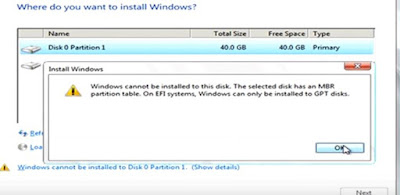
Apakah kamu pernah mengalami error saat install windows karena masalah partisi harddisk? Hal ini biasanya terjadi saat kamu ingin menginstall windows 8 atau windows 10. Biasanya kamu diberi peringatan bahwa harus mengubah partisi hardisk kamu menjadi GPT. Pesan ini muncul karena sistem operasi membutuhkan tipe harddisk dengan format GPT. Oleh karena itu kamu harus convert harddisk tersebut dari MBR ke GPT. Pesan yang muncul adalah seperti tampilan di bawah ini.
Windows cannot be installed to the disk. The selected disk has an MBR partition table. On EFI system, Windows can only be installed to GPT disk.
 |
| GPT ke MBR |
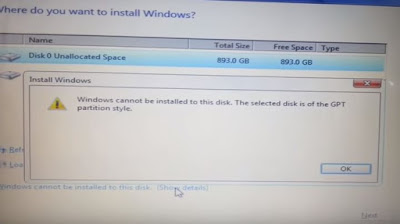
Namun jika kamu pernah menginstall windows 7. Beberapa pengguna mungkin juga akan mengalami masalah saat akan install windows 7. Masalah yang terjadi saat install windows 7 ini, dikarenakan tipe harddisk nya adalah GPT. Dan kamu diharuskan untuk mengubah dari tipe GPT ke MBR. Pesan adalah seperti di bawah ini.
Windows cannot be installed to this disk. The selected disk is of the GPT partition style
 |
| MBR ke GPT |
Nah itulah beberapa masalah yang terjadi saat hardisk kamu memiliki format MBR maupun GPT. Keduanya memiliki kelemahan dan kelebihan masing - masing. Untuk lebih jelasnya kamu bisa simak artikel lain mengenai Perbedaan antara GPT dan MBR. Pada kesempatan kali ini kita akan belajar cara convert GPT ke MBR atau sebalinya dari MBR ke GPT.
Mengubah tipe hardisk saat installasi windows
Cara ini kamu lakukan jika kamu ingin install ulang atau saat hardisk milikmu benar - benar kosong. Cara ini akan otomatis menghilangkan semua data yang ada di hardisk. Oleh karena itu, sebelum melakukan cara ini sebaiknya backup terlebih dahulu file - file yang ada di dalam harddisk. Ingat dibackup dahulu . Data di dalam harddisk akan hilang.
Lalu bagaimanakah caranya? Berikut ini caranya.
Pertama, masuk ke installasi windows. Disini dicontohkan pada installasi windows 8.
 |
| Halaman awal install windows 8 |
Setelah berhasil masuk ke installasi windows 8. Selanjutnya pilih Next. Maka akan masuk ke halaman kedua. Pada halaman installasi kedua ini, klik Install now.
 |
| Install now |
Selanjutnya akan masuk ke halaman ketiga. Nah pada halaman ketiga ini. Kamu harus membuka command prompt. Caranya dengan menekan tombol SHIFT + F 10. Maka akan muncul command prompt Administrator.
 |
| SHIFT + F10 untuk membuka CMD Admin |
Nah, selanjutnya kamu ketikkan seperti berikut ini.
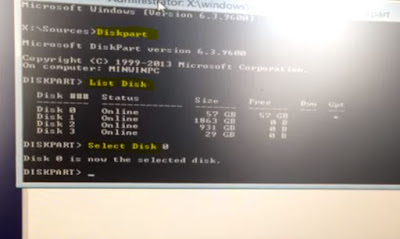
1. Ketik DISKPART lalu tekan ENTER
2. Ketikkan list disk (untuk menampilkan lisk partisi harddisk milik kamu). Berisi informasi mengenai status partisi dan size. Tekan enter
3. Ketik lagi select disk 0 lalu tekan enter
4 Ketik clean lalu tekan enter lagi
5. Ketik convert gpt jika ingin merubah harddisk ke GPT . Ketik convert mbr jika ingin convert ke MBR
6 Berhasil. Selanjutnya kamu bisa close command prompt dan melanjutkan install windows 7 / 8 / 10.
Jika masih agak sedikit bingung. Silahkan lihat pada gambar di bawah ini.
 |
| Diskpart |
 |
| Convert selesai |
Cara ini dilakukan dengan resiko semua data di dalam harddisk akan hilang. Jika teman teman ingin agar data yang ada di dalam harddisk tidak hilang. Silahkan coba cara lainnya pada artikel. Convert MBR ke GPT Tanpa Kehilangan Data.
Kesimpulan :
Jika PC/ Laptop kamu menggunakan windows 7, kemudian ingin upgrade ke windows 8 ke atas (terutama untuk 64 bit) harus menggunakan skema harddisk GPT dengan cara convert MBR ke GPT. Begitu juga sebaliknya, jika kamu menggunakan windows 8 ke atas ( 64 bit) dan ingin downgrade ke windows 7, maka kamu harus convert harddisk milik kamu dari GPT ke MBR. Seperti itulah skema sederhananya.
Available link for download
Wednesday, August 24, 2016
Cara Memasang Tombol Back to Top Kembali ke Atas SEO Friendly untuk Blogger
Cara Memasang Tombol Back to Top Kembali ke Atas SEO Friendly untuk Blogger
Cara Memasang Tombol Back to Top (Kembali ke Atas) SEO Friendly untuk Blogger yang dipasang di blog ini.
.png "Kode Back to Top (Kembali ke Atas) untuk Blogger")
KODE HTML BACK TO TOP
<a rel="nofollow" style="display:scroll;position:fixed;bottom:10px;right:5px;" href="#" title="Back to Top"><img alt="kembali ke atas" src="https://blogger.googleusercontent.com/img/b/R29vZ2xl/AVvXsEhTOADW1g-YG1vfhZ3471dJrZhUo74WlpbbY-wIbUSl3facYeDlaLypeHg2Y6_byDobFAcalTILmbmRCqmDeS-Tdb-cK-O2LSmq3MQo6iW-t9ksR7T81GYcxdU122C5auTYdVc8KH1uMEwZ/s1600/back+to+top+(2).png"/></a>
Warna merah link gambar yang bisa diubah/diganti. Koleksinya icon gambar Back to Top-nya ada di CB Blogger.
Cara Pasang:
1. Layout > Add a Gadget > HTML/Javascript
2. Judul kosongkan
3. Copas kode di atas ke kolom "Content"
4. Save!
Tombol Back to Top (Kembali ke Atas) sudah muncul di sebelah kanan layar atau sebelah kiri halaman blog Anda.*
Available link for download
Friday, July 29, 2016
Video Tutorial Upgrade Windows 7 ke Windows 10
Video Tutorial Upgrade Windows 7 ke Windows 10
Cara mudah upgrade windows 7 ke windows 10 dengan mengikuti tutorial video dibawah ini. Semoga video ini bisa membantu kamu yang sedang ingin upgrade dari windows 7 ke windows 10. Di dalam video ini akan dijelaskan secara urut bagaimana cara upgrade ke windows 10. Upgrade adalah salah satu cara yang bisa kamu lakukan jika kamu memiliki koneksi internet yang lumayan stabil. Jika kamu tidak memiliki koneksi internet yang stabil, lebih direkomendasikan untuk install windows 10 dengan terlebih dahulu download file windows10.iso di halaman resmi windows 10. Download windows 10.iso.
VIDEO Langkah cepat dan mudah upgrade windows 7 ke windows 10
Langkah demi langkah petunjuk yang ditampilkan di video ini juga bisa dilakukan dengan versi Windows 7 Home Premium, Home Basic, Pro dan Ultimate. Kamu juga dapat mengikuti langkah-langkah di dalam video untuk melakukan upgrade Windows 10 Upgrade dari Windows 8.1.
Keistimewaan Upgrade Windows 7 Windows 10 adalah memungkinkan kamu untuk bisa menyimpan semua aplikasi dan data pribadi yang sebelumnya telah terinstal pada Windows 7. Ini berarti kamu tidak perlu menginstal ulang aplikasi program seperti MS Office, game, photoshop, corel ,dll.
Keistimewaan Upgrade Windows 7 Windows 10 adalah memungkinkan kamu untuk bisa menyimpan semua aplikasi dan data pribadi yang sebelumnya telah terinstal pada Windows 7. Ini berarti kamu tidak perlu menginstal ulang aplikasi program seperti MS Office, game, photoshop, corel ,dll.
Available link for download
Subscribe to:
Posts (Atom)