Showing posts with label mbr. Show all posts
Showing posts with label mbr. Show all posts
Thursday, September 22, 2016
Perbedaan GPT dan MBR
Perbedaan GPT dan MBR
Antara GPT dan MBR adalah sama sama jenis partisi hardisk. Keduanya mempunyai fungsi sebagai informasi dan mengatur partisi hardisk yang akan di baca oleh OS (Operating System). Partisi sendiri bisa kita ibaratkan sebuah rumah kosong yang kemudian kita sekat sekat sesuai kebutuhan. Ada kamar tidur, kamar mandi, ruang tamu,dll. Kesemuanya memiliki fungsi yang berbeda beda. Begitu juga sebuah partisi. Prinsipnya hampari sama dengan rumah kosong tadi. Bedanya , ruangan - raungan tadi di ganti menjadi beberapa partisi primary maupun extended. Kembali lagi ke topik GPT dan MBR. Apa kepanjangan dari MBR dan GPT?
Untuk kepanjangan dari MBR adalah Master Boot Record. Sedangakan kepanjangan GPT adalah Guid Partition Table. Nah pada kesempatan kali ini kita tidak hanya akan membahas mengenai pengertian maupun kepanjangannya. Namun lebih dari itu, kita akan membahas mengenai perbedaan antara GPT dan MBR secara lebih jelas dan mudah dimengerti. Berikut ini penjelasannya. Semoga mudah di pahami.
 |
| Perbedaan tipe hardisk MBR dan GPT |
Master Boot Record (MBR)
MBR merupakan jenis partisi hardisk standar lama yang berfungsi untuk mengelola partisi di hard disk. Meskipun merupakan standar lama, namun MBR masih digunakan secara luas oleh banyak orang. MBR sendiri adalah jenis standar partisi pertama dari sebuah hardisk yang memegang peranan penting dalam menginformasikan bagaimana sebuah partisi logical diatur di dalam perangkat penyimpanan. Di dalam MBR kamu hanya memiliki empat (4) partisi primary (primary partition). Untuk membuat lebih dari empat pertisi, kamu bisa mengatur partisi primary yang ke-empat sebagai partisi extended (extended partition) . Selanjutnya kamu bisa membuat beberapa sub partisi (sub-partition) di dalamnya.
Karena MBR menggunakan jenis 32-bit untuk merekam (merecord) partisi, maka tiap partisi dari MBR maksimal hanya bisa mencapai ukuran 2 TB ( Terabytes). Berikut ini adalah gambaran dari MBR secara umum.
 |
| Gambaran umum MBR |
Dari gambaran di atas bisa kita lihat ada beberapa kelemahan dari MBR.
Pertama, kamu hanya bisa memiliki empat (4) partisi di dalam sebuah hardisk tipe MBR. Selain itu disetiap partisi memiliki keterbatasan kapasitas maksimal hanya sebesar 2 TB (Terabytes). Dengan keterbatasan kapasitas tersebut akan menjadi masalah jika kamu memiliki kapasitas yang besar, mislanya hingga 150 TB.
Kedua, MBR merupakan satu satunya tempat untuk menangani informasi partisi. Jadi jika suatu saat terjadi masalah (corrupted), maka seluruh hardisk tidak akan bisa dibaca.
GUID Partition Table (GPT)
GPT merupakan standart terbaru dalam teknologi partisi hardisk. Menggunakan teknologi GUID (Global Enique Indentifiers) untuk menerjemahkan sebuah partisi. GPT merupakan bagian yang tak terpisahkan dari adanya UEFI yang telah menggantikan posisi dari BIOS.
Baca juga Perbedaan BIOS dan UEFI
Jadi untuk bisa menggunakan UEFI harus menggunakan partisi tipe GPT. Salah satu keunggulan GPT adalah kamu bisa membuat unlimited partisi di dalam hardisk tipe GPT. Meskipun pada umumnya hanya terbatas pada 128 partisi. Tidak seperti MBR yang hanya terbatas pada kapasitas 2 TB tiap partisinya, setiap partisi di GPT mampu menyimpan hingga 2^64 block (128 partisi) dan mendukung penyimpanan hingga 9,44 ZB (Zettabytes) tiap partisinya.
Gambaran umum :
1 Zettabytes = 1.000.000 Terabytes.
 |
| Gambaran umum GPT |
Dari skema tabel GPT di atas, kamu bisa melihat jika ada primary GPT di awal pembacaan hardisk dan secondary GPT di akhirnya. Ini yang membuat GPT lebih unggul dibanding dengan MBR. GPT menyimpan backup header dan tabel paertisi di akhir hardisk. Jadi memungkinkan untuk recovery jika terjadi corrupt tabel primary.
Dalam beberapa kasus, kamu bisa secara bebas memilih jenis partisi MBR maupun GPT. Semua sesuai kebutuhan masing - masing. Jika kamu ingin memiliki storage di partisi yang lebih besar dari 2 TB, maka gunakanlah partisi GPT. Bagaimana Cara Merubah MBR ke GPT? Untuk merubah dari Tipe MBR ke GPT bisa melalui BIOS atau EUFI , atau dengan cara lain menggunakan software pihak ketiga untuk convert tipe harddisk MBR ke tipe GPT. Di beberapa model komputer laptop yang baru kebanyakan sudah menggunakan UEFI yang hanya support di tipe hardisk GPT, khusunya PC atau laptop dengan Sistem Operasi windows 8 ke atas.
Itulah sedikit penjelasan mengenai GPT dan MBR secara mudah di pahami. Semoga bisa menambah pengetahuan teman teman semua. Jika ada pertanyaan silahkan tanyakan pada kolom komentar di bawah postingan ini. SALAM WINDOTEN.
Available link for download

Monday, August 29, 2016
Cara Convert MBR ke GPT Maupun Sebaliknya
Cara Convert MBR ke GPT Maupun Sebaliknya
Apakah kamu pernah mengalami error saat install windows karena masalah partisi harddisk? Hal ini biasanya terjadi saat kamu ingin menginstall windows 8 atau windows 10. Biasanya kamu diberi peringatan bahwa harus mengubah partisi hardisk kamu menjadi GPT. Pesan ini muncul karena sistem operasi membutuhkan tipe harddisk dengan format GPT. Oleh karena itu kamu harus convert harddisk tersebut dari MBR ke GPT. Pesan yang muncul adalah seperti tampilan di bawah ini.
Windows cannot be installed to the disk. The selected disk has an MBR partition table. On EFI system, Windows can only be installed to GPT disk.
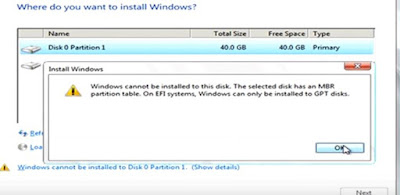 |
| GPT ke MBR |
Namun jika kamu pernah menginstall windows 7. Beberapa pengguna mungkin juga akan mengalami masalah saat akan install windows 7. Masalah yang terjadi saat install windows 7 ini, dikarenakan tipe harddisk nya adalah GPT. Dan kamu diharuskan untuk mengubah dari tipe GPT ke MBR. Pesan adalah seperti di bawah ini.
Windows cannot be installed to this disk. The selected disk is of the GPT partition style
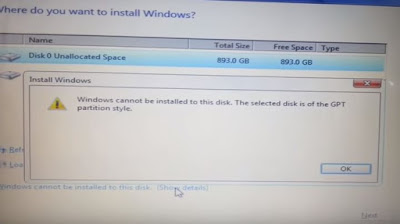 |
| MBR ke GPT |
Nah itulah beberapa masalah yang terjadi saat hardisk kamu memiliki format MBR maupun GPT. Keduanya memiliki kelemahan dan kelebihan masing - masing. Untuk lebih jelasnya kamu bisa simak artikel lain mengenai Perbedaan antara GPT dan MBR. Pada kesempatan kali ini kita akan belajar cara convert GPT ke MBR atau sebalinya dari MBR ke GPT.
Mengubah tipe hardisk saat installasi windows
Cara ini kamu lakukan jika kamu ingin install ulang atau saat hardisk milikmu benar - benar kosong. Cara ini akan otomatis menghilangkan semua data yang ada di hardisk. Oleh karena itu, sebelum melakukan cara ini sebaiknya backup terlebih dahulu file - file yang ada di dalam harddisk. Ingat dibackup dahulu . Data di dalam harddisk akan hilang.
Lalu bagaimanakah caranya? Berikut ini caranya.
Pertama, masuk ke installasi windows. Disini dicontohkan pada installasi windows 8.
 |
| Halaman awal install windows 8 |
Setelah berhasil masuk ke installasi windows 8. Selanjutnya pilih Next. Maka akan masuk ke halaman kedua. Pada halaman installasi kedua ini, klik Install now.
 |
| Install now |
Selanjutnya akan masuk ke halaman ketiga. Nah pada halaman ketiga ini. Kamu harus membuka command prompt. Caranya dengan menekan tombol SHIFT + F 10. Maka akan muncul command prompt Administrator.
 |
| SHIFT + F10 untuk membuka CMD Admin |
Nah, selanjutnya kamu ketikkan seperti berikut ini.
1. Ketik DISKPART lalu tekan ENTER
2. Ketikkan list disk (untuk menampilkan lisk partisi harddisk milik kamu). Berisi informasi mengenai status partisi dan size. Tekan enter
3. Ketik lagi select disk 0 lalu tekan enter
4 Ketik clean lalu tekan enter lagi
5. Ketik convert gpt jika ingin merubah harddisk ke GPT . Ketik convert mbr jika ingin convert ke MBR
6 Berhasil. Selanjutnya kamu bisa close command prompt dan melanjutkan install windows 7 / 8 / 10.
Jika masih agak sedikit bingung. Silahkan lihat pada gambar di bawah ini.
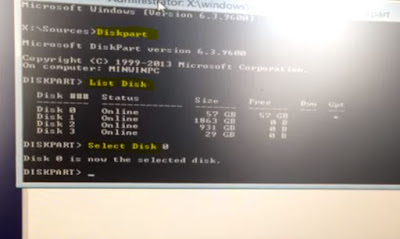 |
| Diskpart |
 |
| Convert selesai |
Cara ini dilakukan dengan resiko semua data di dalam harddisk akan hilang. Jika teman teman ingin agar data yang ada di dalam harddisk tidak hilang. Silahkan coba cara lainnya pada artikel. Convert MBR ke GPT Tanpa Kehilangan Data.
Kesimpulan :
Jika PC/ Laptop kamu menggunakan windows 7, kemudian ingin upgrade ke windows 8 ke atas (terutama untuk 64 bit) harus menggunakan skema harddisk GPT dengan cara convert MBR ke GPT. Begitu juga sebaliknya, jika kamu menggunakan windows 8 ke atas ( 64 bit) dan ingin downgrade ke windows 7, maka kamu harus convert harddisk milik kamu dari GPT ke MBR. Seperti itulah skema sederhananya.
Available link for download
Saturday, August 6, 2016
Restore demaged or deleted partition MBR with MiniTool Partition Wizard Bootable CD
Restore demaged or deleted partition MBR with MiniTool Partition Wizard Bootable CD
You can restore demaged or deleted partition(s), MBR with this freeware tool:
MiniTool® Partition Wizard Bootable CD
You can download it from here: Bootable CD
Read more.
Available link for download
Subscribe to:
Posts (Atom)