Showing posts with label mengetahui. Show all posts
Showing posts with label mengetahui. Show all posts
Tuesday, September 20, 2016
Cara Mengetahui Aplikasi Startup di Windows 10
Cara Mengetahui Aplikasi Startup di Windows 10
Bagaimanan cara mengetahui aplikasi yang berjalan pada saat startup? Mungkin itu salah satu pertanyaan yang sedang kamu pikirkan. Untuk menjawab pertanyaan tersebut dalam tulisan kali ini akan membahas mengenai cara mengetahui aplikasi startup yang berjalan di windows 10.
Salah satu alasan kenapa laptop atau komputer kamu lambat adalah karena telalu banyak aplikasi aplikasi yang berjalan saat komputer dinyalakan (startup). Atau lebih dikenal dengan aplikasi startup. Ada beberapa aplikasi yang bejalan distartup terlalu memakan banyak memory. Sehingga memberatkan kinerja komputer saat pertama kali hidup. Untuk itu perlunya kamu memilih mana aplikasi yang bisa berjalan di startup dan mana yang tidak.
Kamu bisa mengecek dan mengetahui apa saja program yang berjalan di startup dengan membuka Task Manager. Kamu bisa mengetahui program apa saja yang berjalan saat startup melalui Tab Startup. Lewat tab startup, kamu bisa memilih program mana saja yang boleh berjalan saat startup dan yang tidak boleh. Nah langsung saja berikut ini langkah langkahnya.
Pertama klik simbol search pada windows 10 - ketik "start up" (tanpa tanda petik dan tulisan startup dipisah) - lalu ENTER ,
 |
| Ketik "start up" |
Selanjutnya akan mucul Task Manager. Kamu akan melihat beberapa tab, pilih tab Start-up untuk mengetahui program apa saja yang berjalan di startup. Maka tampilannya akan seperti di bawah ini.
 |
| Aplikasi yang berjalan di startup |
Pada contoh di atas, kamu bisa melihat jika ada beberapa aplikasi yang berjalan di startup dengan status Enable (Aktif) . Untuk menon-Aktifkannya cukup dengan klik kanan aplikasi yang ingin di-Non-Aktifkan lalu pilih disable.
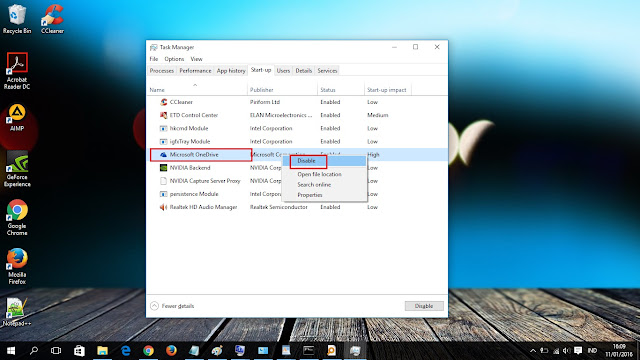 |
| Disable salah satu aplikasi / program |
Maka nantinya saat komputer pertama kali menyala, program tersebut tidak akan berjalan lagi pada awal windows hidup / komputer dinyalakan.
Nah itulah cara sederhana untuk mengetahui aplikasi yang berjalan di startup windows 10. Sebenarnya ada cara lain yang lebih detail untuk mengetahui aplikasi yang sedang berjalan. Yakni melalui aplikasi CCleaner. Caranya adalah sebagai berikut.
Pertama, jika belum punya, silahkan download dulu aplikasinya free( gratis) di situs resminya periform.com .
 |
| Download CCleaner |
Setelah download - install aplikasinya - buka aplikasi CCleaner. Pilih pada bagian Tools kemudian pilih Startup. Maka akan muncul beberapa aplikasi yang muncul di startup. Dengan CCleaner ini maka kamu akan melihat aplikasi yang berjalan lebih detail daripada melalui Task Manager Windows 10.
 |
| Program yang berjalan di startup |
Dengan menggunakan aplikasi ini kamu juga bisa menonaktifkan (Disable) aplikasi tertentu yang berjalan saat startup berdasarkan Tab Tab tertentu. Caranya dengan memilih salah salah satu aplikasi lali klik disable ( untuk cara cepatnya cukup dengan double click maka langsung disable). Untuk me enable ( mengaktifkan) lagi cukup dengan klik aplikasi lalu pilih enable pada bagian kanan/ double klik pada aplikasi. Contohnya disini men-disable Adobe yang berjalan di Browser Firefox.
 |
| Disable dengan double klik atau klik disable |
Sebenarnya di aplikasi CCleaner ini banyak sekali tools yang bisa kamu digunakan. Seperti Disk Analyzer untuk menganalisis disk didominasi file jenis apa, Duplicate Finder untuk mencari file duplikat di komputer, Uninstall program, Drive Wiper untuk menghapus file tidak berguna pada drive komputer,dll.
Mungkin itu sedikit pengetahuan pada tulisan Cara mengetahui aplikasi startup di windows 10 kali ini. Semoga membantu kamu dan bermafaat bagi kamu. Terimakasih dan SALAM WINDOTEN !!.
Available link for download

Wednesday, August 24, 2016
Cara Mengetahui Detail Spesifikasi Laptop Windows 10
Cara Mengetahui Detail Spesifikasi Laptop Windows 10
Sebenarnya ada cara yang lebih sederhana untuk mengetahui detail laptop atau komputer kamu. salah satunya dengan perintah dxdiag, kombinasi windows+pausebreak, dll . Lebih lengkapnya bisa cek pada tulisan 3 Cara Mengecek Spesifikasi Laptop. Namun untuk pengecekan spesifikasi laptop yang lebih detail , kamu bisa menggunakan bantuan sebuah software gratis bernama Speccy yang akan kita bahas pada tulisan kali ini. . Mengecek spesifikasi lengkap sebuah komputer atau laptop sangat penting dilakukan agar kamu mengetahui seberapa besar kemampuan laptop untuk menjalankan sebuah apliaksi, game atau yang lainnya. Berikut ini langkah langkah cara mengetahui detail laptop pada windows 10 dengan software speccy,
 |
| Cek spesifikasi laptop windows 10 |
 |
| Download speccy |
 |
| Summary |
Operating System :mengetahui versi operating system dan beberapa bagian seperti, tanggal instalasi, serial number, TimeZone, dll.
 |
| Operating System Detail |
 |
| CPU |
 |
| Detail Memory |
Motherboard : mengetahui merk dari motherboard, serta berbagai slot yang terdapat di dalam motherboard. Selain itu kamu juga akan menemukan keterangan tentang BIOS , PCI data, Temperature, dll.
 |
| Motherboard Detail |
Graphics :berisi informasi mengenai jenis monitor dan resolusinya, graphic onboard, graphic add on, tipe, dan kapasitas kartu grafis kamu.
 |
| Graphics Detail |
Storage : mengetahui merk kapasitas dan tipe perangkat penyimpanan laptop kamu. Seperti Harddisk utama, SSD, Hardisk eksternal, Flashdisk dan kartu memori yang sedang menancap/ sedang digunakan.
 |
| Storage |
Optical Drives : mengetahui perangkat optical drives yang terpasang. Contohnya seperti CD-ROM, DVD-ROM dan perangkat drive lain yang terpasang.
 |
| Optical Drives |
Audio : mengetahuin berbagai jenis / macam perangkat audio yang terpasang pada laptop atau komputer kamu.
 |
| Audio Detail |
Peripherals : berisi informasi mengenai berbagai device (alat) tambahan yang terpasang pada laptop seperti : keyboard, mouse, camera/scanner, printer,dll.
 |
| Periperals Detail |
Network : berisi informasi mengenai jaringan yang kamu gunakan, seperti Wifi aktif yang ada disekitar , informasi mengenai LAN. Selain itu juga ada informasi mengenai IP Address, kecepatan, dll.
 |
| Network Detail |
Nah itulah penjelasan singkat mengenai software speccy yang bermanfaat untuk mengetahui detail spesifikasi laptop di windows 10. Dengan software ini akan sangat membantu kamu untuk mengecek detail tiap bagian dari laptop atau komputer kamu.
Cara Cek Detail Spesifikasi Laptop Secara Online
Sebenarnya ada satu cara lagi yang sangat cocok untuk mengecek spesifikasi laptop atau komputer kamu secara detail. Yaitu mengecek melalui website online pada website Can You RUN It. Fungsi sebenarnya dari situs tersebut adalah untuk memberi informasi bagaimana kinerja game tertentu di komputer atau laptop kamu dan apakah komputer kamu dapat memainkannya atau tidak.
Namun sebelumnya kamu harus mendownload aplikasi kecil (ukuran 5 MB) dari web bernama desktop System Requirements Lab Detection agar bisa secara otomatis mengetahui spesifikasi laptop kamu secara real time.
 |
| Download dan Install file ukuran 5 MB untuk mendeteksi hardware laptop |
 |
| Detail Laptop |
Kita juga bisa mengecek apakah laptop kita kuat untuk menjalankan sebuah game. Disini dicontohkan game Counter Strike : Global Offensive. Maka setelah memilih game , muncul informasi sebagai berikut :
 |
| Cek game Counter Strike |
Mungkin sekian tulisan mengenai cek detail laptop pada kesempatan kali ini. Semoga berguna buat kamu , khususnya buat kamu yang suka memgoprek laptop ataupun yang akan membeli laptop baru maupun bekas dan bagi yang ingin mengecek kekuatan untuk menjalankan game pada laptop. Selamat mencoba , salam WINDOTEN !!!
Available link for download
Sunday, July 31, 2016
Tutorial Mengetahui Masalah Perangkat Wireless Access Point
Tutorial Mengetahui Masalah Perangkat Wireless Access Point
Tutorial Mengetahui Masalah Perangkat Wireless Access Point

Tutorial Mengetahui Masalah Perangkat Wireless Access Point - Saat ini sudah banyak perangkat wireless access point yang beredar dengan berbagai merek. Dengan fitur yang ditawarkan dan kemudahan untuk mendapatkan koneksi ke internet tanpa harus menggunakan kabel membuat banyak orang beralih menggunakan perangkat tersebut ( perangkat wireless ). Namun ada juga mengeluhkan kendala teknis yang kadang dihadapinya, seperti : tiba-tiba terputus dari koneksi jaringan wireless, pancaran sinyalnya tidak kurang jauh (coverage), tidak bisa terkoneksi ke jaringan dll.
Tutorial Mengetahui Masalah Perangkat Wireless Access Point - Dalam kesempatan ini saya ingin sharing mengenai beberapa faktor yang menyebabkan anda tidak dapat terkoneksi ke jaringan wireless (sering disebut wi-fi) dan cara melakukan pengecekan sebelum anda memberi ultimatum bahwa perangkat wireless access point tersebut tidak bagus atau rusak.
1. Wi-Fi tidak terdeteksi
Untuk mengetahui penyebabnya lakukan pengecekan sebagai berikut :
- Cek tegangan output adaptor yang mensuplai tegangan ke perangkat wireless access point anda menggunakan multitester. Jika tegangan output tidak sesuai dengan spesifikasi perangkat, maka ganti adapatornya dengan yang baru. Umumnya tegangan output perangakat wireless access point ada yang 5Volt DC dan 12 Volt DC.
source : internet
- Masuk ke pengaturan web interface perangakat wireless access point, pastikan nama SSID (nama untuk wi-fi) tidak di sembunyikan (hide).
- Beberapa perangakat wireless access point disertai tombol ON/OFF wireless, pastikan tombol atau saklar wireless sudah pada posisi ON.
- Pastikan perangkat wireless client (usb wi-fi, laptop wi-fi) sudah dalam keadaan menyala (ON) dan terinstall driver dengan benar atau tidak rusak.
- Apakah di PC/notebook anda menjalankan program anti virus, lakukan pengaturan file exception di anti virus anda untuk mengantisipasi terhadap pemblokiran program autorun perangkat usb wireless adapter anda.
Catatan : Jika semua langkah di atas telah anda lakukan dan belum bisa mendeteksi jaringan wireless, kemungkinan besar modul transmiter perangkat wireless access point anda telah rusak.
2. Wi-fi terdeteksi tapi tidak bisa terkoneksi ke perangkat wireless access point
Untuk mengetahui penyebabnya lakukan pengecekan sebagai berikut :
- Pastikan anda telah memasukkan password wi-fi dengan benar. Adakalanya seseorang sering lupa dengan password wi-finya sendiri dan ketika anda memasukan password yang salah otomatis anda tidak dapat terhubung ke perangkat wireless access point. Hal ini sering terjadi apabila pengguna menggunakan perangkat baru. Jika ingin mengecek password wifi di PC/notebook yaitu klik icon wireless connection, pilih Properties. Pada tab menu Security, klik Show characters. Maka anda bisa mengetahui kembali password wifi anda.
- Mendekatlah ke perangkat saat anda akan melakukan koneksi, jika ternyata dari jarak dekat bisa kemungkinan ada interferensi sinyal dari perangkat wireless access point lainnya.
- Lakukan restart perangkat wireless access point anda dengan cara mencabut adaptor dan menhubungkan kembali ke stop kontak. Hal ini bisa saja terjadi apabila perangkat tersebut overload atau terlalu banyak pengguna yang terhubung ke wireless access point, sedangkan bandwith internet yang di share kurang memadai.
- Lakukan restart PC/notebook anda dan melakukan koneksi ke perangkat wireless access point lainnya. Jika ke perangkat lain bisa, periksa versi firmware dan lakukan upgrade firmware untuk memperbaiki kinerja perangkat wireless access point anda.
- Periksa kembali apakah di perangkat wireless access point anda mengaktifkan fungsi mac address filter. Jika ya, daftarkan mac address perangkat baru yang akan anda gunakan.
3. Bisa terkoneksi dengan wi-fi tapi tidak bisa browsing internet
Untuk mengetahui penyebabnya lakukan pengecekan sebagai berikut :
- Pastikan pembayaran kepada jasa layanan internet anda belum jatuh tempo (melebihi quota), sebab tanpa anda sadari koneksi internet anda akan diputus tanpa pemberitahuan.
- Cek apakah pengaturan dan pemilihan tipe koneksi ke ISP di perangkat wireless access point sudah. Hubungi operator atau teknisi yang berkompeten dalam hal tersebut.
- Apakah fungsi DHCP server di perangkat wireless access point aktif ? jika ya, maka wireless connetion anda harus diatur obtain baca di sini. Jika tidak, maka wireless connetion anda harus diatur secara manual baca di sini
- Lakukan pembaharuan ip address dengan perintah command prompt baca tutorialnya di sini
- Jika anda tidak dapat melakukan browsing ke website tertentu saja, kemungkinan hal ini dikarenakan adanya pemblokiran URL yang dilakukan oleh ISP. Baca artikel mengenai nawala project untuk mewujudkan internet sehat di sini
- See more at: Arul Ajeh
Tutorial Mengetahui Masalah Perangkat Wireless Access Point - Dalam kesempatan ini saya ingin sharing mengenai beberapa faktor yang menyebabkan anda tidak dapat terkoneksi ke jaringan wireless (sering disebut wi-fi) dan cara melakukan pengecekan sebelum anda memberi ultimatum bahwa perangkat wireless access point tersebut tidak bagus atau rusak.
1. Wi-Fi tidak terdeteksi
Untuk mengetahui penyebabnya lakukan pengecekan sebagai berikut :
- Cek tegangan output adaptor yang mensuplai tegangan ke perangkat wireless access point anda menggunakan multitester. Jika tegangan output tidak sesuai dengan spesifikasi perangkat, maka ganti adapatornya dengan yang baru. Umumnya tegangan output perangakat wireless access point ada yang 5Volt DC dan 12 Volt DC.
source : internet
- Masuk ke pengaturan web interface perangakat wireless access point, pastikan nama SSID (nama untuk wi-fi) tidak di sembunyikan (hide).
- Beberapa perangakat wireless access point disertai tombol ON/OFF wireless, pastikan tombol atau saklar wireless sudah pada posisi ON.
- Pastikan perangkat wireless client (usb wi-fi, laptop wi-fi) sudah dalam keadaan menyala (ON) dan terinstall driver dengan benar atau tidak rusak.
- Apakah di PC/notebook anda menjalankan program anti virus, lakukan pengaturan file exception di anti virus anda untuk mengantisipasi terhadap pemblokiran program autorun perangkat usb wireless adapter anda.
Catatan : Jika semua langkah di atas telah anda lakukan dan belum bisa mendeteksi jaringan wireless, kemungkinan besar modul transmiter perangkat wireless access point anda telah rusak.
2. Wi-fi terdeteksi tapi tidak bisa terkoneksi ke perangkat wireless access point
Untuk mengetahui penyebabnya lakukan pengecekan sebagai berikut :
- Pastikan anda telah memasukkan password wi-fi dengan benar. Adakalanya seseorang sering lupa dengan password wi-finya sendiri dan ketika anda memasukan password yang salah otomatis anda tidak dapat terhubung ke perangkat wireless access point. Hal ini sering terjadi apabila pengguna menggunakan perangkat baru. Jika ingin mengecek password wifi di PC/notebook yaitu klik icon wireless connection, pilih Properties. Pada tab menu Security, klik Show characters. Maka anda bisa mengetahui kembali password wifi anda.
- Mendekatlah ke perangkat saat anda akan melakukan koneksi, jika ternyata dari jarak dekat bisa kemungkinan ada interferensi sinyal dari perangkat wireless access point lainnya.
- Lakukan restart perangkat wireless access point anda dengan cara mencabut adaptor dan menhubungkan kembali ke stop kontak. Hal ini bisa saja terjadi apabila perangkat tersebut overload atau terlalu banyak pengguna yang terhubung ke wireless access point, sedangkan bandwith internet yang di share kurang memadai.
- Lakukan restart PC/notebook anda dan melakukan koneksi ke perangkat wireless access point lainnya. Jika ke perangkat lain bisa, periksa versi firmware dan lakukan upgrade firmware untuk memperbaiki kinerja perangkat wireless access point anda.
- Periksa kembali apakah di perangkat wireless access point anda mengaktifkan fungsi mac address filter. Jika ya, daftarkan mac address perangkat baru yang akan anda gunakan.
3. Bisa terkoneksi dengan wi-fi tapi tidak bisa browsing internet
Untuk mengetahui penyebabnya lakukan pengecekan sebagai berikut :
- Pastikan pembayaran kepada jasa layanan internet anda belum jatuh tempo (melebihi quota), sebab tanpa anda sadari koneksi internet anda akan diputus tanpa pemberitahuan.
- Cek apakah pengaturan dan pemilihan tipe koneksi ke ISP di perangkat wireless access point sudah. Hubungi operator atau teknisi yang berkompeten dalam hal tersebut.
- Apakah fungsi DHCP server di perangkat wireless access point aktif ? jika ya, maka wireless connetion anda harus diatur obtain baca di sini. Jika tidak, maka wireless connetion anda harus diatur secara manual baca di sini
- Lakukan pembaharuan ip address dengan perintah command prompt baca tutorialnya di sini
- Jika anda tidak dapat melakukan browsing ke website tertentu saja, kemungkinan hal ini dikarenakan adanya pemblokiran URL yang dilakukan oleh ISP. Baca artikel mengenai nawala project untuk mewujudkan internet sehat di sini
- See more at: Arul Ajeh
Available link for download
Subscribe to:
Posts (Atom)