Showing posts with label shortcut. Show all posts
Showing posts with label shortcut. Show all posts
Wednesday, September 21, 2016
12 Shortcut Photoshop yang Paling Berguna
12 Shortcut Photoshop yang Paling Berguna
 |
| Photoshop Logo |
Tulisan ini berisi tentang 12 shorcut photoshop yang paling berguna, menurut penulis. Ringkasan ini penulis buat berdasarkan pengalaman pribadi penulis dalam melakukan editing menggunakan photoshop, sekaligus informasi yang penulis dapat dari internet. Karena pada saat sedang melakukan editing photoshop, penulis merasa sedikit kebingungan saat hendak melakukan beberapa aksi. Oleh karena itu penulis mencari shortcut photoshop yang paling sering digunakan dan berguna ini.
Tanpa basa-basi lagi, inilah 12 shorcut photoshop yang paling berguna:
1. Shortcut Undo Pada Photoshop (Undo Beberapa Kali)
[CTRL + ALT + Z]
Undo, Multiple Times
2. Shorcut Mengembalikan Kursor Mouse (Hand/Move Tool) pada Photoshop
[Spacebar]
3. Shorcut Switch Document Windows pada Photoshop
[Ctrl + Tab]
4. Shorcut New Layer pada Photoshop
[Ctrl + Shift + N] --> with dialog
[Ctrl + Shift + Alt + N] --> without dialog
5. Shortcut Duplicate Layer pada Photoshop
[Ctrl + J] – without dialog[Ctrl + Alt + J] – with dialog
6. Shortcut Zoom In/ Zoom Out / Fit to Window pada Photoshop
[Ctrl + =] – zoom in
[Ctrl + -] – zoom out
[Ctrl + 0] – fit to window
7. Shortcut Re-run Filter/ Fade Filter pada Photoshop
[Ctrl + F] – run filter again
[Ctrl + Alt + F] – run filter again, with dialog
[Ctrl + Shift + F] – fade filter
8. Shortcut untuk Mengambil Sampling Warna (Eyedropper) pada Photoshop
[Ctrl + L]
9. Shorcut untuk Mematikan Seleksi (Selection) pada Photoshop
[Ctrl + D]
10. Shortcut untuk Mengembalikan Gambar Seperti Semula
[F12]
11. Shortcut untuk Membuat Gambar Pudar pada Photoshop
[Ctrl + Shift + F]
12. Shorcut untuk Mengubah Ukuran dan Bentuk Gambar Secara Bebas (Free Transform) pada Photoshop
[Ctrl + T]
Demikianlah tulisan tentang 12 shorcut photoshop yang paling berguna. Penulis menyadari, tentu masih banyak shorcut lain yang jga berguna dan sering digunakan, namun belum tercatat oleh penulis. Namun paling tidak, tulisan tentang 12 shorcut photoshop yang paling berguna ini dapat bermanfaat sedikit. Jika tidak untuk Anda, paling tidak, iya untuk penulis pribadi. Terimakasih karena telah mengunjungi tulisan 12 shorcut photoshop yang paling berguna ini.
Available link for download

Monday, August 15, 2016
Keyboard Shortcut Windows 10
Keyboard Shortcut Windows 10
Ada banyak fitur baru yang bisa kamu rasakan saaat menggunakan windows 10. Baik dari segi tampilan, tambahan fungsi maupun kinerjanya. Salah satu hal yang menarik pada windows 10 adalah mengenai tombol keyboard shortcut yang akan mempermudah dan mempercepat untuk mengakses atau memilih program tertentu. Berikut ini beberapa keyboard shortcut untuk windows 10 yang akan sangat membantumu saat melakukan aktifitas dengan windows 10.
 |
| Rekam GAME |
Windows : Membuka Start Windows 10
Windows + A : Membuka Action Center
Windows + C : Membuka Cortana dalam mode mendengarkan
Windows + E : Membuka File Explorer
Windows + I : Buka Setting/ Pengaturan
Windows + K : Buka Device
Windows + L : Mengkunci Windows
Windows + P : Membuka Setting Display
Windows + S : Membuka pencari (Cortana dalam mode pencarian)
Windows + U: Membuka Ease Access Center
Windows + Tab : Membuka Task secara Thumbnail
Windows + Spacebar : Beralih bahasa input dan layout keyboard
Windows + Tanda Komma: Membuat semua jendela transparan untuk melihat desktop.
Windows + D: Minimize semua jendela yang terbuka untuk mengakses desktop. Ulangi menekan tombol Windows+D untuk mengembalikan semua jendela diminimalkan.
Windows + Home: Minimize semua jendela yang terbuka kecuali jendela yang sedang aktif
Windows + T: Bergerak melalui ikon di Taskbar yang akan menunjukkan preview thumbnail
Windows + 0 sampai 9: Buka aplikasi yang diletakkan pada lokasi nomor di Taskbar. Tekan angka"0" membuka aplikasi taskbar yang terletak di posisi 10. Tekan angka 1 untuk membuka aplikasi taskbar di posisi 1, dst.
Windows + PritScreen: Untuk mbil screenshot. Perbedaan antara Windows+PrintScreen dengan cukup menekan tombol Screenshoot (Tanpa menekan Windows) adalah jika menekan Windows+PrintScreen maka Screenshot akan disalin otomatis ke clipboard sistem, dan file gambar akan menyimpan ke folder screenshot di folder Pictures lokal kamu. Berbeda halnya jika hanya menekan tombol PrintScreen maka hanya akan menyimpan hasil screenshoot untuk sementara ( harus di paste ke device lain baru bisa terlihat/ disimpan).
Windows + Tanda Plus atau Tanda Minus : Zoom in / out tampilan windows 10 menggunakan Magnifier .
Windows + X: membuka Link menu cepat (umumnya dikenal sebagai menu Power User).
Itulah beberapa keyboard shortcut windows 10 yang bisa kamu gunakan untuk mempermudah pekerjaanmu. Berikut ini ada tambahan beberapa shortcut lainnya yang bisa kamu coba pada aplikasi dan fitur yang ada di windows 10.
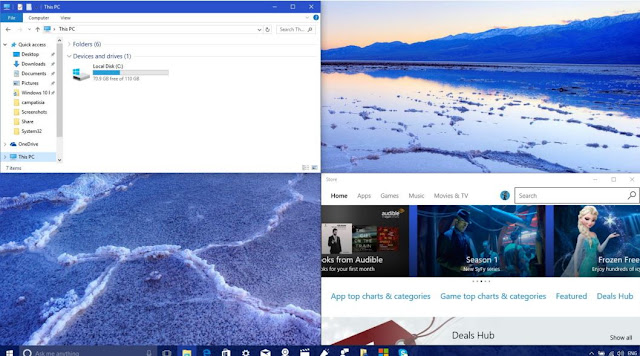
1. Shortcut Keyboard SNAP VIEW
 |
| Snap View |
Snap view sudah ada sejak beberapa tahun yang lalu. Namun untuk windows 10 ada peningkatan fitur pada snap view yang bisa kamu coba. Kamu dapat melakukan snap view hingga 4 aplikasi dan membaginya sesuai keinginan. Untuk menggunakan fitur ini kamu bisa menggunakan shortcut keyboar sebagi berikut.
Windows + Panah kanan : Snap jendela aktif ke sisi kanan layar.
Windows + Panah kiri: Snap jendela aktif ke sisi kiri layar.
Windows + Kanan + Panah bawah: Snap jendela aktif ke sudut kanan bawah layar.
Windows + Kiri + Panah bawah: Snap jendela aktif ke sudut kiri bawah layar.
Windows + Kanan + Panah atas: Snap jendela aktif ke sudut bawah ke atas layar.
Windows + Kiri + Panah atas: Snap jendela aktif ke sudut bawah ke atas layar.
2. Shortcut Keyboard VIRTUAL DESKTOPS
 |
| Virtual Desktop |
Virtual desktop berguna buat kamu yang ingin memiliki beberapa dekstop virtual untuk memudahkan kamu membuat grup grup tertentu sesuai keinginan. Dengan fitur ini kamu juga akan lebih fokus pada pekerjaan kamu.
Contohnya : Desktop 1 untuk membuka aplikasi pekerjaan (Ms.Word, Excel) - Desktop 2 untuk browsing (Chrome, IE, Firefox) - Desktop 3 untuk nonton film,multimedia(Corel,Ai, Photoshop) . Begitu Seterusnya sesuai kebutuhan kamu.
Untuk lebih cepat dalam mengakses dan memanage Virtual Desktop kamu bisa menggunakan beberapa shortcut keyboard berikut ini.
Windows + Ctrl + D : Membuat virtual desktop baru
Windows + Ctrl + Panah kiri atau Panah kanan : Beralih di antara virtual desktop.
Windows + Tab: Masukkan dan keluar dari Task View, dan juga berfungsi untuk mengakses desktop virtual saat ini.
Windows Key + Ctrl + F4: Menutup virtual desktop. Pada saat virtual desktip ditutup maka aplikasi aplikasi yang sedang terbuka akan bergabung dengan desktop utama/ muncul pada desktop utama.
3. Shortcut Keyboard GAME DVR
 |
| Game DVR |
Game DVR merupakan aplikasi yang digunakan untuk merekam desktop windows 10 maupun untuk game yang sedang dimainkan. Jadi sekarang akan lebih mudah untuk bisa merekan desktop komputer kamu secara cepat. Berikut ini beberapa shortcut untuk membuka, memulai merekam, berhenti merekam, mengambil screenshoot dan untuk menampilkan Game DVR.
Windows Key + G: Membuka Game DVR, klik tombol merah untuk mulai merekam aplikasi yang aktif.
Windows Key + Alt + R: Memulai rekaman Start / Stop.
Windows Key + Alt + M: On / Off mikrofon selama perekaman.
Windows Key + Alt + T: Show / Hide waktu perekaman.
Semoga tulisan mengenai keyboard shortcut windows 10 ini bisa memudahkan pekerjaanmu sekaligus mempercepat aktifitasmu agar lebih efisien. Jika kamu tau beberapa keyboard shortcut lain, kamu bisa membaginya dengan menuliskannya pada komentar di bawah tulisan ini. Semoga bermanfaat. Selamat berkarya, semoga semakin dimudahkan dengan adanya shortcut shortcut tersebut. SALAM WINDOTEN !!
Available link for download
Subscribe to:
Posts (Atom)