Showing posts with label memperbaiki. Show all posts
Showing posts with label memperbaiki. Show all posts
Tuesday, September 27, 2016
Memperbaiki File MS Word belum di SAVE di Office 2010
Memperbaiki File MS Word belum di SAVE di Office 2010
Cara Memperbaiki File MS Word 2010 Belum Tersimpan
Ketika kita dengan susah payah membuat atau mengetik pada MS Word beberapa halaman dan anda lupa menyimpannya atau listrik padam atau tidak sengaja anda menutup dan tidak menyimpanya.
Apalagi jika file itu adalah file penting yang menyangkut hidup dan mati anda. Maka apapun akan dilakukan untuk mengembalikan file tersebut. Hal tersebut sebenarnya dapat anda hindari dengan menggunakan fasilitas Auto Recover pada MS Word 2010, Tutorial pertama yang harus anda lakukan adalah dengan mengatus setingan Auto Recover pada MS WORD 2010.
Sebenarnya kita tidak menyadari bahwa ketika kita sedang mengetik, setiap beberapa menit sekali MS Word scara otomatis telah menyimpan hasil ketikan kita meskipun kita belum menyimpannya. Dibawah ini adalah tutorial mengatur setingan auto recovery:
- Buka MS Word 2010
- Klik File
- Pilih "Options" pada panel di sebelah kiri
- Pilih menu "Save" pada jendela Word Options

Melalui tampilan seperti pada gambar di atas, kita dapat mengatur sendiri waktu simpan otomatis yang akan dilakukan oleh MS Word 2012. Pada contoh, SaveAutorecover Information diisi dengan angka 5 yang artinya setiap 5 menit MS Word akan menyimpan file Anda.
Lalu bagaimana cara mengembalikan file yang kita anggap hilang tadi? sangat mudah...

Lalu bagaimana cara mengembalikan file yang kita anggap hilang tadi? sangat mudah...
- Buka MS Word 2010
- Klik File
- Pilih "Recover Unsaved Documents" seperti pada gambar berikut ini
- Kemudian anda dihadapkan dengan memilh salah satu file MS Word, kita pilih salah satunya, lalu klik "Open"

- File yang kita harapkan akhirnya muncul. Selanjutnya adalah kesempatan Anda untuk menyimpan file tersebut sebelum listrik kembali padam...hehe...cukup kita klik tombol Save As seperti pada gambar berikut ini.

- Ingat, jika waktu Auto Recover yang kita setting adalah 5 menit, maka jika kita baru saja membuat file, lalu belum ada 5 menit sudah terjadi pemadaman listrik, maka bisa jadi file yang kita buat tidak akan dapat kita kembalikan.
Available link for download

Monday, September 26, 2016
Memperbaiki error Windows Installer Service could not be accessed dengan MUDAH
Memperbaiki error Windows Installer Service could not be accessed dengan MUDAH
Apakah Anda menginstal sebuah program pada Windows 7 yang menggunakan file MSI sebagai installer dan mendapatkan error "Windows Installer Service could not be accessed" . Jangan takut, ada solusi mudah untuk menyelesaikan masalah tersebut.
Pertama, Klik menu Start dan pilih Run.
 Jika tidak seperti gambar di atas, langsung ketik aja di bawah All Programs ketik "Run".
Dalam kotak Run tersebut, ketik "cmd" tanpa tanda petik.
 Ketikan jendela command prompt tebuka, silahkan ketik.
%windir%system32msiexec.exe /unregister

 Ketik berikut ini pada prompt dan tekan Enter.
%windir%syswow64msiexec.exe /unregister
 Ketik berikut ini pada prompt dan tekan Enter.%windir%syswow64msiexec.exe /regserver
Ini re-register file msiexec.exe di direktori C: Windows SysWOW64.
 Untuk menutup jendela Command Prompt, ketik "exit" (tanpa tanda kutip) pada prompt dan tekan Enter.

Pertama, Klik menu Start dan pilih Run.
Dalam kotak Run tersebut, ketik "cmd" tanpa tanda petik.
%windir%system32msiexec.exe /unregister
Ini unregisters file msiexec.exe di C: Windows system32.
CATATAN: Kami akan menunjukkan perintah untuk masuk untuk 32-bit Windows di akhir artikel.
Ketiklah perintah berikut.
%windir%system32msiexec.exe /regserver
Ini meregister ulang file msiexec.exe di C: Windows system32 %windir%system32msiexec.exe /regserver
%windir%syswow64msiexec.exe /unregister
Ini unregisters file msiexec.exe di direktori C: Windows SysWOW64.
Ini re-register file msiexec.exe di direktori C: Windows SysWOW64.
Reboot komputer Anda. Sekarang Anda sdapat menginstal program yang menggunakan file installer MSI .
Untuk memperbaiki masalah ini di 32-bit Windows, buka jendela Command Prompt seperti dijelaskan di atas.
Ketik perintah berikut , tekan ENTER setelahnya:
msiexec /unregister
msiexec /regserver
Keluar jendela Command Prompt dan reboot komputer Anda untuk menyelesaikan perbaikan. msiexec /unregister
msiexec /regserver
Available link for download
Thursday, September 22, 2016
Cara memperbaiki wireless laptop yang bisa terkoneksi hotspot tapi no internet access
Cara memperbaiki wireless laptop yang bisa terkoneksi hotspot tapi no internet access
Berbagi ilmu - Selamat pagi gan, setelah sholat tahajud dan sahur, admin sempatkan menulis sebuah artikel lagi nih yang mungkin akan berguna bagi agan agan para pemilik laptop gan. kali ini admin akan membahas "Cara memperbaiki wireless laptop yang bisa terkoneksi hotspot tapi no internet access". Menarik bukan gan ? monggo simak pembahasan di bawah ini gan.

Hotspot merupakan sebuah jaringan internet nirkabel yang bisa terkoneksi tanpa kabel, jadi kita hanya menggunakan sebuah sinyal yang di pancarkan oleh modem hostspot. namun banyak dari pengguna windows 7 (khususnya) sering sekali mengalami masalah koneksi ke wifi. masalah yang sering terjadi adalah biasanya laptop bisa konek ke wifi namun no internet access,laptop tidak bisa konek sama sekali ke jaringan wifi ya ada dan masih banyak lain nya gan.
Nah belajar dari pengalaman semalam gan, admin mengalami kejadian laptop bisa konek ke hotspot namun kok terdapat tulisan no internet acces dan pada sinyal wifi terdapat tanda seru berwarna kuning yang artinya tidak bisa konek internet.
Admin awal nya otak atik bagian DNS servernya gan,karena pada saat admin pake fitur troubleshooting pada windows terdapat tulisa cannot bla bla bla DNS server.jadi admin iseng rubah pake DNS nya google, namun masih aja pentung dan ga konek.
Lalu admin coba berfikir ulang, sebelum nya admin instal ulang laptop ini dan driver nya pake drive pack solution v13 dan v14. admin coba pake kedua nya masih saja tetap tidak bisa akses internet dan tanda pentung masih aja ada. dan dengan cara terakhir ini yang admin berhasil mengatasi eror no internet access pada wifi gan.
Cara nya mudah gan, anda hanya perlu masuk ke Control panel --> Device manager --> Network adapter --> pilih driver wireless nya --> klik kanan dan uninstal terlebih dahulu. Setelah itu download lagi driver nya di website resmi dari perusahaan pembuat laptop nya,admin menggunakan laptop asus A450L jadi admin mencari dan mendownload driver nya di website resmi dari asus. untuk website resmi asus di sini gan
Nah setelah di download, instal lagi driver yang baru itu,tunggu hingga proses selesai dan akhirnya binggo ,,,, tanda pentung hilang dan sekarang tulisan pada wifi berubah menjadi internet access :v . mudah bukan untuk memperbaikinya gan,jangan ragu ragu untuk mengotak atik sendiri gan,jangan manja dengan membawa laptop ke tukang service rugi besar nanti ente, hehe semoga berguna gan.
Hotspot merupakan sebuah jaringan internet nirkabel yang bisa terkoneksi tanpa kabel, jadi kita hanya menggunakan sebuah sinyal yang di pancarkan oleh modem hostspot. namun banyak dari pengguna windows 7 (khususnya) sering sekali mengalami masalah koneksi ke wifi. masalah yang sering terjadi adalah biasanya laptop bisa konek ke wifi namun no internet access,laptop tidak bisa konek sama sekali ke jaringan wifi ya ada dan masih banyak lain nya gan.
Nah belajar dari pengalaman semalam gan, admin mengalami kejadian laptop bisa konek ke hotspot namun kok terdapat tulisan no internet acces dan pada sinyal wifi terdapat tanda seru berwarna kuning yang artinya tidak bisa konek internet.
Admin awal nya otak atik bagian DNS servernya gan,karena pada saat admin pake fitur troubleshooting pada windows terdapat tulisa cannot bla bla bla DNS server.jadi admin iseng rubah pake DNS nya google, namun masih aja pentung dan ga konek.
Lalu admin coba berfikir ulang, sebelum nya admin instal ulang laptop ini dan driver nya pake drive pack solution v13 dan v14. admin coba pake kedua nya masih saja tetap tidak bisa akses internet dan tanda pentung masih aja ada. dan dengan cara terakhir ini yang admin berhasil mengatasi eror no internet access pada wifi gan.
Cara nya mudah gan, anda hanya perlu masuk ke Control panel --> Device manager --> Network adapter --> pilih driver wireless nya --> klik kanan dan uninstal terlebih dahulu. Setelah itu download lagi driver nya di website resmi dari perusahaan pembuat laptop nya,admin menggunakan laptop asus A450L jadi admin mencari dan mendownload driver nya di website resmi dari asus. untuk website resmi asus di sini gan
Nah setelah di download, instal lagi driver yang baru itu,tunggu hingga proses selesai dan akhirnya binggo ,,,, tanda pentung hilang dan sekarang tulisan pada wifi berubah menjadi internet access :v . mudah bukan untuk memperbaikinya gan,jangan ragu ragu untuk mengotak atik sendiri gan,jangan manja dengan membawa laptop ke tukang service rugi besar nanti ente, hehe semoga berguna gan.
HAPPY BLOGGING
Sumber : KURNIA ADITAMA (STMIK AMIKOM PURWOKERTO)
Available link for download
Tuesday, September 20, 2016
Windows 10 Memperbaiki masalah driver Nvidia setelah upgrade
Windows 10 Memperbaiki masalah driver Nvidia setelah upgrade
 |
| How to fix Nvidia driver issues after upgrade (pict: Joker Productions) |
Windows 10: Memperbaiki masalah driver Nvidia setelah upgrade : Banyak pengguna Windows 10 yang melaporkan menghadapi masalah dengan Nvidia instalasi driver dan berbagai masalah tampilan setelah upgrade gratis, Windows 10 update tampaknya bertentangan dengan sistem driver asli Nvidia.
Orang-orang di Bidness ETC telah melaporkan bahwa crash output display sistem setelah Windows 10 secara otomatis memperbarui driver kartu grafis Nvidia melalui Windows Update.
Pengguna Windows 10 telah dibawa ke Reddit dan Nvidia forum mengeluh tentang render citra buruk dan masalah Nge-lag saat bermain video game.
Perbaikan sederhana untuk masalah ini mengharuskan Anda untuk hanya me-restart komputer, setelah Windows Update telah selesai menginstal driver kartu video.
Nvidia dikabarkan telah merilis driver baru untuk memperbaiki masalah, menyusul keluhan pengguna di forum dan Reddit tentang masalah Windows 10 driver.
Anda dapat men-download yang diperlukan Nvidia driver-fix melalui Windows Update dengan menginstal paket KB3073930 atau manual men-download driver, menggunakan langkah-demi-langkah panduan di bawah ini:
Step 1: Silahkan buka web browser favorit Anda (Firefox, Chrome dll) dan buka URL : http://www.geforce.com/drivers
Step 2: Scrol ke bawah di pencarian manual driver dan masukan konfigurasi komputer anda kemudian tekan Start Search.
Step 3: Download driver Nvidia terbaru (v353.62) dengan Windows Hardware Quality Labs (WHQL) sertifikasi yang memiliki tanggal rilis 29 Juli
Step 4: Setelah driver download selesai, klik kanan pada file yang didownload> pilih Run as Administrator dari menu konteks
Step 5: Ikuti petunjuk pada layar yang disediakan oleh wizard instalasi driver untuk menginstal driver Nvidia terbaru. Tunggu sampai instalasi driver selesai dan kemudian restart komputer Anda.
Available link for download
Friday, September 16, 2016
Cara Memperbaiki Flashdisk yang Error tidak bisa di Format
Cara Memperbaiki Flashdisk yang Error tidak bisa di Format
- Tentunya agan semua tau apa itu flashdiks, flashdisk merupakan sebuah alat atau media penyimpan data yang sangat praktis di gunakan oleh manusia karena bentuknya yang kecil imut dan bisa di bawa kemana saja. tapi ada kendalanya nih gan flashdiks saya tidak bisa di format, bagaimana mengatasinya?
menformat flashdiks bertujuan untuk menghapus semua data yang ada di dalamnya agar bersih, dengan format mengformat flashdisk makan data maupun virus di dalamnya akan hilang, nah ada beberapa penyebab flashdisk kita tidak bisa di format nah inilah salah satu solusi yang bisa kita lakukan. langsung simak Cara Memperbaiki Flashdisk yang Error tidak bisa di Format berikut :

1. Masukkan Flashdisk ke dalam port USB yang ada pada laptop/CPU.
2. Klik Start kemudian pilih RUN.

4. Setelah itu akan muncul program bernama "computer management" seperti pada gambar berikut :
.gif)
5. Pilih storege yang berada di tengah setelah itu pilih disk management.
6. Di sini flashdisk anda akan terdeteksi.
7. Jika flashdisk anda sudah terdeteksi selanjutnya klik kanan pada flashdisk yang sudah terdeteksi tersebut.
8. Setelah itu pilih "create partition".
9. Lalu klik kanan pilih "format".
10. Pemformatan flashdisk anda telah selesai.
Lakukan jika masih belum bisa :
biasanya flashdisk tidak bisa di format dikarnakan terdapat write protection di dalamnya. maka kita harus menghapunya terlebih dahulu sebelum bisa di format. coba tutorial berikut :
1. Tekan tombol Window + R berbarengan
2. Pilih perintah "regedit" (tanpa tanda petik lalu tekan enter.
3. Kemudia akan muncul kotak dialog baru, tekan Ctrl+F.
4. Ketik tulisan berikut "write protected" (tanpa tanda petik) pada kotak searching, pilih Find Next dan segera hapus jika menemukan keterangan write protected. Caranya dengan melakukan klik kanan memunculkan pesan hapus.
5. Jika muncul dialog konfirmasi tekan Oke untuk menyetujui
6. Write protected sudah terhapus kodenya dan mobile flashdisk kembali ke kondisi semula.
7. Tutup dialog Registri Editor, cabut flashdisk lalu restart komputer Anda
8. Setelah cara perbaikan diatas selesai dengan sempurna, biasanya flashdisk sudah bisa dipakai kembali karena kode write protectednya sudah hilang. Semisal flashdisk masih mengalami kendala gunakan cara kedua yaitu menggunakan software.
Available link for download
Saturday, September 10, 2016
4 Cara yang Harus Kamu Coba untuk Memperbaiki Flashdisk Minta Format
4 Cara yang Harus Kamu Coba untuk Memperbaiki Flashdisk Minta Format
Selamat pagi Sobat! Memang permasalahan mengenai media penyimpanan seperti flashdisk selalu saja ada. Karena saat ini hampir semua orang menggunakan flashdisk untuk menyimpan data miliknya. Terkadang data-data penting kita juga kita simpan di flashdisk. Padahal, seharusnya kita jangan mengandalkan flashdisk untuk menyimpan data penting secara permanen. Karena flashdisk bukan memory card, atau harddisk, atau CD, atau DVD. Flashdisk adalah "Flash" dan "Disk", media penyimpanan yang diperuntukkan untuk keperluan sementara dan bersifat "flash". Cepat digunakan, cabut-colok, mudah berpindah-pindah komputer, dan berpindah-pindah tangan. Karena kemudahannya itu pula maka flashdisk terkadang cepat rusak dan tiba-tiba minta diformat.
Mungkin kamu adalah salah seorang yang mengalami flashdisk minta format, sampai-sampai kamu datang ke tulisan ini. Baiklah sobat, silakan menyimak dan mempraktekkan langkah-langkah yang ada di tulisan ini ya, agar flashdisk kamu kembali normal!
 |
| Flashdisk Minta Format |
Sebelum kita melakukan langkah-langkah untuk memperbaiki flashdisk kamu yang minta format terus-menerus, hendaknya kita memahami penyebab mengapa flashdisk kamu minta diformat secara tiba-tiba. Walaupun sebelumnya kamu tidak pernah melakukan apapun, kenapa tiba-tiba flashdisk kamu minta format? Berikut ini adalah beberapa penyebabnya.
Penyebab Flashdisk Minta Format Terus-menerus
Kerusakan Hardware dan Tidak Bisa Diperbaiki
Artinya Flashdisk kita memang sudah rusak hardwarenya, dan tidak dapat diperbaiki secara manual. Disebut juga physical damage. Ini termasuk ke dalam kerusakan parah. Cara paling mudah dan efektif adalah dengan membeli flashdisk yang baru. Biasanya flashdisk yang sudah rusak diketahui dengan tanda flashdisk sudah tidak terdeteksi walau dengan teknik recovery apapun, ataupun fisiknya yang sudah rusak.
Kerusakan Ringan
Flashdisk yang mengalami kerusakan ringan biasanya masih bisa diperbaiki, seperti rusak fisik yang kecil atau salah satu komponennya ada yang terlepas namun masih bisa disambung. Atau bisa juga patah dan masih bisa ditempelkan kembali. Atau flashdisk yang media penyimpanannya sudah sedikit cacat dan memiliki bad sector namun dapat diperbaiki dengan cara diformat, atau di recovery.
Terkena Virus
Flashdisk yang terkena virus juga bisa saja minta format. Ini bisa jadi script dari virus itu sendiri, ataupun virus tersebut telah merusak komponen flashdisk kita, sehingga membuat flashdisk kita minta diformat terus-menerus.
Setelah memahami penyebab-penyebab di atas, lantas bagaimana langkah-langkah memperbaiki flashdisk yang minta format terus-menerus tersebut? Berikut solusinya.
4 Cara yang Harus Kamu Lakukan untuk Memperbaiki Flashdisk Minta Format
Untuk memperbaikinya, Flashdisk harus di-repair atau di-format dengan cara yang benar untuk kemudian dapat digunakan kembali. Berikut 4 cara yang dapat kamu lakukan:
1. Melakukan Low Level Format
Ini adalah cara pertama yang dapat kamu lakukan. Tahapannya adalah:
- pada Win 7 atau Win 8, jalankan compmgmt.msc pada "run"
- lalu cari drive flashdisk kita (biasanya F: atau G: atau H:)
- lakukan format dengan tipe file FAT32
- tunggu hingga selesai
- coba masukkan kembali flashdisk kamu ke komputer,
- jika flashdisk tidak minta diformat, berarti sobat sudah berhasil.
Jika cara ini belum berhasil, silakan sobat gunakan cara kedua.
2. Melakukan Format melalui CMD
Berikut langkah-langkahnya:
- ketik cmd pada "run"
- lalu ketik "format" [drive flashdisk kita]
- misalkan "format H:"
- tunggu hingga selesai
- coba sobat masukkan kembali flashdisk ke komputer.
- jika flashdisk tidak minta diformat, berarti sobat sudah berhasil.
Namun, jika memang belum berhasil juga, lanjut ke cara berikutnya.
3. Melakukan Format melalui CMD (part 2)
kali ini menggunakan perintah CHDSK. Langkah-langkahnya adalah:
 |
| Format Flashdisk Menggunakan CHDISK |
- ketik cmd pada "run"
- lalu ketik "CHDSK" [drive flashdisk kita] /R
- misalkan CHDSK H:/R
- tunggu hingga selesai
- coba sobat masukkan kembali flashdisk ke komputer.
- jika flashdisk tidak minta diformat, berarti sobat sudah berhasil.
- untuk format dan repair flashdisk, gunakan "/R"
- untuk memformat saja, gunakan "/F"
Semoga saja flashdisk kamu sudah sembuh di tahap ini ya. Namun kalau memang belum, mari kita coba cara berikutnya.
4. Gunakan Software Repair Flashdisk
Jika 3 langkah di atas gagal, masih ada cara lain, yakni dengan menggunakan bantuan software. Software kali ini adalah Repair Flashdisk. Langkah-langkah memperbaiki flashdisk minta format menggunakan aplikasi repair flashdisk ini adalah sebagai berikut:
- Silakan download dulu software ini pada link ini.
- setelah itu ekstrak file hasil download
- colokkan flashdisk yang rusak minta format tadi
- buka aplikasi (run as administrator). Jika tidak ada flahsdisk yang rusak, maka aplikasi tidak akan terbuka. Aplikasi repair flashdisk ini hanya akan terbuka saat ada flashdisk rusak yang sudah tercolok.
- setelah terbuka, pilih partisi yang hendak diformat
- continue
- ubah tipe flashdisk menjadi FAT32
- kemudian format.
- setelah selesai, lepas lalu colokkan kembali flashdisk pada komputer
- lakukan format biasa dengan klik kanan -> format
- jika berhasil, coba lepas dan colokkan kembali, semoga beres
Dengan menggunakan cara-cara di atas, banyak kasus yang berhasil. Semoga flashdisk kamu juga berhasil ya! Beberapa kawan saya juga berhasil melakukannya dengan menggunakan cara memperbaiki flashdisk tersebut.
Namun, jika memang belum berhasil juga, silakan cek tipe file flashdisk sobat apakah sudah bertipe FAT32 atau NTFS, atau justru bertipe RAW? Jika ternyata flashdisk kamu bertipe file RAW dan bukannya NTFS ataupun FAT32, maka flashdisk kamu tidak akan bisa diformat dengan seluruh cara di atas. Artinya, pertama-tama sobat harus mengganti tipe file flashdisk kamu dari RAW menjadi FAT 32.
Untuk mengetahui cara memperbaiki Flashdisk RAW menjadi FAT 32, silakan buka tulisan saya berikut.
Ingat! Jika ternyata flashdisk kamu bertipe file RAW dan bukannya NTFS ataupun FAT32, maka flashdisk kamu tidak akan bisa diformat dengan seluruh cara di atas.
Untuk mengetahui cara memperbaiki Flashdisk RAW menjadi FAT 32, silakan buka tulisan saya berikut.
Mengubah Tipe File Flashdisk dari RAW menjadi FAT32
Demikian sobat semua. Tulisan tentang cara memperbaiki flashdisk minta format ini saya tulis berdasarkan pengalaman pribadi dan semoga saja dapat bermanfaat bagi kamu semua. Saya harap tulisan ini dapat terus diperbaiki melalui masukan dari kamu semua. Salam.
Available link for download
Saturday, August 27, 2016
Cara Memperbaiki Boot Loop of Death di iOS 9 Jailbreak
Cara Memperbaiki Boot Loop of Death di iOS 9 Jailbreak
Cara Memperbaiki Boot Loop of Death di iOS 9 Jailbreak- Pangu versi 1.0.1 untuk iOS 9 telah hadir, kemudian pengguna iOS 9 jailbreak membutuhkan update tool dari Pangu kembali. Karena ada sebagian user iOS 9 yang telah di jailbreak mengalami Boot Loop of Death. Ini terjadi karena user tidak melakukan clean shutdown dengan cara tahan tombol power iPhone atau iPod "Slide to Power Off".

Pengertian Boot Loop of Death atau BLOD
Jika Anda mengalami ini setelah install tweak jailbreak dari Cyndia bermasalah atau tidak cocok maka itu bukan namanya BLOD. Salah datu cara yang dapat Anda lakukan ketika menghadapi masalah ini yaitu dengan reboot perangkat Anda kemudian tahan tombol Volume Up setalah itu Anda hapus tweak yang bermasalah tadi.
Sebenarnya BLOD adalah terjadi ketika user iOS 9 jailbreak melakukan restart, sehingga iPhone atau iPad melakukan restart secara random atau tidak terduga. Saya sarankan untuk Anda user iOS 9 jailbreak untuk tidak melakukan restart dengan menekan tombol Home dan Power.
Hal-hal yang harus dilakukan ketikan Boot Loop of Death.
Salah satunya yang Anda dapat lakukan adalah restore ulang iPhone atau iPad Anda. Solusi yang terbaik adalah itu. pertanyaannya adalah bagaimana cara melakukan restore iOS dengan BLOD ? Oke saya punya caranya, simak baik-baik dibawah ini.
1. Aktifkan mode DFU di iPhone atau iPad yang bermasalah.- Hubungkan iPhone atau iPad ke Komputer.
- Buka iTunes.
- Kemudian tekan dan tahan tombol Home dan Power selama 10 detik.
- Setelah 10 detik, lepaskan tombol Power tapi tetap tekan tombol Home sampai iTunes mendetek iOS anda masuk ke dalam DFU Mode.
2. Setelah Anda merestore device iOS ke dalam DFU, Caranya
- Silahkan Download ios 9.0.2 untuk iPhone atau iPad.
- Setelah di download kemudian tekan Shift dan "Chek for Update". Jika Anda user Windows di iTunes atau tekan tombol Option dan "Chek for Update"(user Mac).
4. Skip saja jika Anda menemukan pengaturan Touch ID/Passcode, iTuned, iCloud.
5. Waktunya Jailbreak kembali. Silahkan Anda Download dahulu Pangu versi 1.0.1.
6. Kemudian lakukan langkah-langkah jailbreak mengunakan Pangu.
7. Setelah selesai Pastikan Cydia ada di Homescreen, Aktifkan Airplane Mode setelah itu hubungkan iPhone atau iPad ke jaringan internet.
8. Buka Cydia samapi Cydia benar-benar terbuka penuh.
9. Klik tab Changes, lalu install Cydia Substrate versi terbaru lalu tunggu Cydia melakukan Respring.
10. Setelah Respring. Tekan Power lalu pilih "Slide to Power Off"
11. Kemudian nyalakan.
12. Setelah iPhone atau iPad hidup lagi. silahkan reboot sampai logo Apple muncul kembali kemudian lepas kedua tombol tersebut.
Cara Mencegah Boot Loop of Death
Saya sarangkan melakukan reboot iOS 9 jailbreak dengan cara yang benar yaitu menekan tombol Home + Power. Untuk melakukan Clean Shutdown (Tekan Power kemudian "Slide to Power Off").
Update : Silahkan Install Package "Pangu 9.0.x Untether" melalui Cydia > Changes. Kemudian Install. Kalian tidak perlu repot-repot jailbreak ulang untuk memperbaiki masalah Boot Loop of Death ini.
Available link for download
Monday, August 22, 2016
Cara Memperbaiki Eror “setup is starting” yang Tidak Mau Berhenti
Cara Memperbaiki Eror “setup is starting” yang Tidak Mau Berhenti
 |
| Windows |
Apakah Anda pernah menemui masalah eror “setup is starting” yang tidak pernah berhenti-berhenti? Ya, saya mengalami hal ini. Pada suatu saat saya sedang menginstall ulang laptop saya. Pada awalnya, semua proses berjalan lancar. Setelah saya tekan menu “install”, muncul halaman “setup is starting”.
Seharusnya, ini merupakan hal yang normal dan beberapa saat kemudian seharusnya langsung masuk ke halaman langkah instalasi berikutnya. Namun, yang terjadi pada laptop saya adalah, tulisan “setup is starting” tidak juga berhenti dan terus menerus loading. Saya tunggu sampai 30 menit, 1 jam, bahkan lebih. Dengan harapan loading ini akan selesai. namun ternyata tidak. Setelah saya pelajari, ternyata ini terjadi karena kerusakan hardware. Namun lebih lengkapnya, silakan Anda simak tulisan saya ini yang berjudul Cara Memperbaiki Eror “setup is starting” yang Tidak Mau Berhenti. Sebagai referensi awal, silakan Anda baca beberapa tulisan berikut ini:
Seharusnya, ini merupakan hal yang normal dan beberapa saat kemudian seharusnya langsung masuk ke halaman langkah instalasi berikutnya. Namun, yang terjadi pada laptop saya adalah, tulisan “setup is starting” tidak juga berhenti dan terus menerus loading. Saya tunggu sampai 30 menit, 1 jam, bahkan lebih. Dengan harapan loading ini akan selesai. namun ternyata tidak. Setelah saya pelajari, ternyata ini terjadi karena kerusakan hardware. Namun lebih lengkapnya, silakan Anda simak tulisan saya ini yang berjudul Cara Memperbaiki Eror “setup is starting” yang Tidak Mau Berhenti. Sebagai referensi awal, silakan Anda baca beberapa tulisan berikut ini:
Windows Setup Hangs When "Setup Is Starting Windows" Screen Appears
Setup is starting services "loop" No Repair or installation Disk
Windows 7 Install Stuck at Setup is Starting
Computer is stuck on "Setup is Starting Services" screen
Penyebab Eror Setup is Starting yang Tidak Mau Berhenti serta Solusinya
 |
| Setup Is Starting (Sumber) |
CD/Flashdisk Instalasi Windows Rusak
Ini adalah salah satu kemungkinan kenapa eror “setup is starting” selalu muncul dan tidak mau berhenti. Cobalah Anda ganti CD atau flashdisk instalsi windows dengan yang baru. Burn ulang, lalu gunakan untuk meginstall. Apakah berhasil? Jika iya, selamat, masalah Anda sudah terselesaikan. Namun jika belum, silakan cek beberapa solusi di bawah ini.
CD ROM Rusak
Mungkin juga CD ROM Anda yang rusak. Cobalah cara lain, misalnya mengganti CD ROM. Gunakan CD ROM eksternal. Siapa tahu, cara ini berhasil sebagai cara memperbaiki eror “setup is starting” yang tidak mau berhenti.
RAM Rusak/Pemasangan Kurang Sempurna
Ada baiknya kita juga memeriksa RAM kita. Caranya adalah dengan melepas RAM dari motherboard, lalu kita bersihkan dengan penghapus karet. Setelah itu, kita pasang kembali RAM pada posisi yang tepat dengan pemasangan yang benar. Biasanya, RAM yang rusak memiliki indikasi yakni computer/laptop kita akan berbunyi beep mati-nyala, terus-menerus.
Harddisk Rusak
Bagaimana kita tahu bahwa harddisk kita rusak? Caranya adalah dengan masuk ke BIOS, lalu lakukanlah harddisk checking. Apakah ada bad sector atau tidak pada harddisk computer/laptop kita. Atau malah harddisk kita sudah tidak terdeteksi. Atau karena memang sudah rusak parah, maka BIOS sendiri sudah tidak dapat mengenali harddisk kita. Silakan lakukan BIOS Checking terlebih dahulu, sebelum kita perbaiki/ganti harddisk kita dengan yang baru.
Cara Memperbaiki Harddisk yang Rusak
Lalu, seandainya harddisk kita sudah positif rusak, bagaimana kita bisa memperbaiki harddisk kita? Sebenarnya terdapat beberapa alternative cara. Cara-cara ini juga merupakan solusi dari permasalahan cara memperbaiki eror “setup is starting” yang tidak mau berhenti. Cara memperbaiki eror “setup is starting” yang tidak mau berhenti dengan memperbaiki harddisk adalah sebagai berikut:
- Kita restart computer/laptop kita, lalu ulangi proses install ulang, untuk beberapa kasus, hal ini berhasil, dan computer berjalan normal seperti biasa. Artinya kerusakan tidak terlalu parah
- Pada saat “setup is starting” muncul, tunggu saja sampai selesai, bisa 30 menit, 1 jam, 3 jam, atau bahkan lebih. Jika beruntung dan berhasil, maka proses “setup is starting” akan berhenti dan proses instalasi akan berjalan normal kembali
- Ganti harddisk. Cara paling efektif dan sudah terbukti (karena saya mempraktekkannya langsung) adalah dengan mengganti harddisk dengan yang baru. Sementara itu, data-data pada harddisk yang lama dapat kita backup dengan menjadikannya harddisk sekunder (slave) pada computer lain. Inilah Cara memperbaiki eror “setup is starting” yang tidak mau berhenti yang paling efektif. Yakni dengan mengganti harddisknya.
Dari sekian banyak alternative cara di atas, kemungkinan penyebab munculnya eror “setup is starting” yang paling tinggi adalah karena harddisk yang rusak. Oleh karena itu, menurut penulis, cara memperbaiki eror “setup is starting” yang tidak mau berhenti yang paling efektif adalah dengan megganti harddisknya.
Demikianlah berbagai cara yang dapat kita usahakan sebagai cara memperbaiki eror “setup is starting” yang tidak mau berhenti. Silakan Anda praktekkan semua kemungkinan di atas, karena kita tidak tahu sebenarnya bagian mana dari laptop kita yang rusak. Semoga tulisan cara memperbaiki eror “setup is starting” yang tidak mau berhenti ini cukup bermanfaat untuk kawan-kawan semua yang mengalami eror yang sama.
Available link for download
Sunday, August 21, 2016
Cara Memperbaiki Windows 10 Something Happened
Cara Memperbaiki Windows 10 Something Happened
 | |
| Windows 10 |
Beberapa user telah diganggu oleh sejumlah bug yang melekat pada instalasi pada Windows 10 sejak rilis, sementara beberapa user melaporkan bahwa instalasi mereka terus-menerus mengeluarkan peringangatan "Something Happened" dapa layar monitor.
Orang-orang di Bidness dll telah mengidentifikasi dan menemukan cara memperbaiki untuk mengatasi masalah ini, yang tidak memiliki nomor kode kesalahan untuk membantu menentukan penyebab akar masalah.
 |
| Windows 10 Something Happened |
Namun demikian, beberapa user yang cerdas telah menemukan beberapa cara untuk mengatasi masalah ini.
Berikut adalah dua metode yang paling populer untuk memperbaiki masalah:
Metode ke-1
Langkah 1: Tekan tombol Windows pada keyboard untuk membuka menu Start.
Langkah 2: Ketik "Control Panel" di kolom pencarian.
Langkah 3: Klik Clock > Language > Region icon untuk membuka interface baru. Pergi ke bagian Region dan pilih tab Administrasi.
Langkah 4: Klik tombol Change System Locale button set ke "English (US)." Restart komputer Anda dan kemudian mulai proses update Windows 10, yang sekarang harus lengkap tanpa gangguan.
Jika Anda masih menghadapi masalah instalasi dengan Windows 10, mungkin bisa mencoba memperbaiki dengan cara kedua:
Metode 2
Untuk metode ini, hanya menggunakan Windows 10 file ISO dan menginstalnya pada PC Anda melalui USB bootable atau DVD drive. Anda dapat membuat USB bootable dengan memilih opsi "bootable USB atau DVD drive" selama setup atau jika Anda dapat membakar file ISO ke DVD.
Read More "Cara cepat instal Ubuntu/Linux dengan USB"Kesalahan ini juga dapat dipicu saat membuat Media instalasi Windows. Untuk membuat disk instalasi Windows yang baik, lakukan hal berikut:
Langkah 1: Download dan install Windows 10 (file ISO untuk 32 dan 64-bit).
Langkah 2: Restart komputer Anda dan log in sebagai administrator jika Anda belum melakukannya.
Langkah 3: Pilih Start Menu dan ketik "Windows 10 download" dan tekan enter. Setelah aplikasi muncul dalam hasil pencarian, klik-kanan dan Pilih "Run as Administrator".
Langkah 4: Ikuti petunjuk pada layar rinci dalam aplikasi untuk membuat media instalasi. Setelah Anda telah membuat USB drive bootable atau DVD, hanya menginstal Windows 10 dengan boot melalui salah satu dari mereka. Windows 10 akan terinstal secara otomatis dan Anda hanya perlu mengikuti petunjuk pada layar.
Nah itu cara Memperbaiki Windows 10 "Something Happened" , Jika ada yang belum dimengerti silahkan tanya di kolom komentar..
Available link for download
Thursday, August 4, 2016
Memperbaiki Internal Server Error pada WordPress
Memperbaiki Internal Server Error pada WordPress
Internal Server Error Wordpress
Internal server error tidak spesifik hanya pada WordPress, dan hal ini bisa terjadi dengan hal lain yang berjalan pada server Anda juga. Karena sifat umum dari kesalahan ini, jadi pengembang tidak akan menjelaskan apa-apa tentang ini.Menanyakan bagaimana untuk memperbaiki Internal Server Error adalah seperti meminta dokter Anda bagaimana untuk memperbaiki rasa sakit tanpa memberitahu pada mereka di mana rasa sakit itu. Setelah mengatakannya, Internal Server Error di WordPress sering disebabkan oleh Plugin dan / atau fungsi dari tema.
Kemungkinan penyebab lain dari Internal Server Error pada WordPress yang kita tahu adalah: rusak file .htaccess dan batas memori PHP. Kami juga telah mendengar server error internal saja muncul ketika Anda mencoba untuk mengakses area administrator.
Dengan Video dibawah ini mari kita lihat bagaimana cara mengatasi masalah Internal Server Error WordPress.
Jika Anda tidak menemukan solusi di video diatas atau memerlukan petunjuk lebih, silahkan melanjutkan membaca.
Checking for Corrupt .htaccess File
Hal pertama yang harus Anda lakukan ketika masalah kesalahan internal server di WordPress adalah memeriksa file .htaccess yang rusak. Anda dapat melakukannya dengan mengganti nama file .htaccess utama Anda menjadi seperti .htaccess_old. Untuk mengubah nama file .htaccess, Anda akan perlu untuk login ke situs Anda menggunakan FTP. Setelah anda berada di, file .htaccess yang berlokasi di direktori yang sama di mana Anda akan melihat folder seperti wp-content, wp-admin, dan wp-includes.
Setelah Anda ganti nama file .htaccess, coba refresh situs Anda untuk melihat apakah ini memecahkan masalah. Jika tidak, bersiaplah dengan cara berikutnya. Sebelum Anda melanjutkan dengan hal-hal lain, pastikan bahwa Anda pergi ke Pengaturan »Permalinks dan klik tombol simpan.Ini akan menghasilkan file htaccess baru untuk Anda dengan menulis ulang aturan yang tepat untuk memastikan bahwa halaman posting Anda tidak kembali 404.
Jika dengan memeriksa file .htaccess yang korup tidak bekerja untuk Anda, maka Anda perlu untuk melanjutkan membaca artikel ini.
Read More: Internal Server Error Part 2
Available link for download
Wednesday, August 3, 2016
11 Alasan untuk masalah PC dan tips tentang cara untuk Memperbaiki Komputer Lambat
11 Alasan untuk masalah PC dan tips tentang cara untuk Memperbaiki Komputer Lambat
Daftar ini tidak mencakup semua alasan, tetapi harus memberikan Anda beberapa pemahaman apa yang menyebabkan kinerja komputer lambat ketika membuka komputer pribadi - khusus sistem operasi berbasis Windows. Anda harus mendapatkan beberapa tips yang berguna (dan kita akan menggunakan pendekatan yang masuk akal ketika membahas "mereka".)

Cold Reboot / Cold Restart adalah ketika Anda sekadar menekan tombol Daya sampai komputer ternyata benar-benar off.
Ia datang ke keterampilan organisasi dan disiplin. Pertimbangkan ini: sangat sedikit dari instalasi software dan update tidak memerlukan restart, sementara yang lainnya - sering (. Adobe di drive tertentu saya sedikit gila dengan update mereka) Beberapa perubahan memerlukan kekuatan restart, sementara yang lain hanya "permintaan "restart sekarang dibandingkan restart kemudian.
Dan mari kita jujur, kadang-kadang pengguna seperti Anda dan saya itu karena kita berang-berang bersemangat - kita memiliki hal-hal yang harus dilakukan, email untuk mengirim dan ingin menghemat waktu sekarang, yang berarti untuk me-restart komputer ... dan kadang-kadang bahwa "nanti" berlangsung BANYAK kemudian.
Saran Praktis dari saya: Ingatlah untuk tidak sewenang-wenang mematikan komputer Anda dari sumber listrik. Gunakan cold restart hanya jika semuanya gagal - shutdown yang tidak benar adalah penyebab utama hardisk anda korup, dan tidak boleh sering digunakan.
Lakukan Warm Reboot - Klik Start> Turn Off Komputer Anda> Restart. Jika Anda ingin menjadi sangat-yakin, pergi ke Start> Turn Off Komputer Anda> Turn Off, dan Boot komputer secara manual setelah jangka waktu yang wajar - 10-20 detik.
Alasan # 1: Komputer Anda berjalan untuk waktu yang sudah lama tanpa reboot.
Apa itu Boot? Apa Reboot ? Apakah proses yang sama seperti Start dan Restart? Ada banyak penjelasan, definisi, dan omong kosong lainnya. Beberapa definisi teknis yang valid sulit untuk dicerna bagi seseorang yang tidak terlibat dalam IT. Saya akan memberikan jawaban super mudah.
Pertama-tama, Boot dan Reboot adalah sama dengan Start dan Restart. Hanya lebih " cenderung teknis " frase.
What it means to you, the User:
Boot / Start saat Anda menghidupkan komputer Anda ON setelah itu off untuk sementara waktu. Reboot / Restart adalah ketika komputer Anda sudah aktif, dan Anda secara manual memilih untuk reboot lagi.
Cold Reboot / Cold Restart adalah ketika Anda sekadar menekan tombol Daya sampai komputer ternyata benar-benar off.
Warm Reboot / Warn Restart adalah ketika Anda secara manual arahkan ke pilihan Restart dari taskbar Anda.
What it means to your Computer:
Boot proses / Mulai memuat sistem operasi dan mulai proses awal, dari powered-off.
Proses Reboot / Restart biasanya diperlukan setelah kegiatan yang mempengaruhi fungsi: menginstal, menguninstall, menerapkan update Windows, dll membuat perubahan ke registri PC dan setelah reboot Windows dengan entri registri baru. (Ini tidak selalu sama dengan ulang, dalam hal data BIOS mungkin tidak dimuat ulang.)
Baca Juga : Solusi Error pada Windows Update
So, what’s the deal?
Ia datang ke keterampilan organisasi dan disiplin. Pertimbangkan ini: sangat sedikit dari instalasi software dan update tidak memerlukan restart, sementara yang lainnya - sering (. Adobe di drive tertentu saya sedikit gila dengan update mereka) Beberapa perubahan memerlukan kekuatan restart, sementara yang lain hanya "permintaan "restart sekarang dibandingkan restart kemudian.
Dan mari kita jujur, kadang-kadang pengguna seperti Anda dan saya itu karena kita berang-berang bersemangat - kita memiliki hal-hal yang harus dilakukan, email untuk mengirim dan ingin menghemat waktu sekarang, yang berarti untuk me-restart komputer ... dan kadang-kadang bahwa "nanti" berlangsung BANYAK kemudian.
Sementara itu, ada beberapa urusan yang belum selesai terjadi di dalam PC, terutama ketika beberapa update, patch, dan mengabaikan permintaan Restart sedang dipasang di atas satu sama lain.
Kita harus ingat bahwa semua kegiatan yang disebutkan sebelumnya (menginstal, menghapus, dll) akan mendapatkan keuntungan dari Reboot / Restart. Ini akan membuat PC menghapus cache, RAM yang jelas (Random-Access Memory, suatu bentuk penyimpanan data komputer PC Anda perlu untuk beroperasi dengan baik), dan memaksa registry pembacaan baru, "tuning" komputer Anda sedikit.
Kita harus ingat bahwa semua kegiatan yang disebutkan sebelumnya (menginstal, menghapus, dll) akan mendapatkan keuntungan dari Reboot / Restart. Ini akan membuat PC menghapus cache, RAM yang jelas (Random-Access Memory, suatu bentuk penyimpanan data komputer PC Anda perlu untuk beroperasi dengan baik), dan memaksa registry pembacaan baru, "tuning" komputer Anda sedikit.
Saran Praktis dari saya: Ingatlah untuk tidak sewenang-wenang mematikan komputer Anda dari sumber listrik. Gunakan cold restart hanya jika semuanya gagal - shutdown yang tidak benar adalah penyebab utama hardisk anda korup, dan tidak boleh sering digunakan.
Lakukan Warm Reboot - Klik Start> Turn Off Komputer Anda> Restart. Jika Anda ingin menjadi sangat-yakin, pergi ke Start> Turn Off Komputer Anda> Turn Off, dan Boot komputer secara manual setelah jangka waktu yang wajar - 10-20 detik.
--- Bersambung ---
Available link for download
Sunday, July 31, 2016
Cara Memperbaiki Error a disk read error occurred Menurut Teknisi Komputer
Cara Memperbaiki Error a disk read error occurred Menurut Teknisi Komputer
 |
| Cara Memperbaiki Error "a disk error occurred" Menurut Teknisi Komputer |
Untuk keselamatan Komputer anda, saya harap baca dengan teliti "Cara Memperbaiki "a disk read error occurred" menurut Teknisi Komputer" dan ikuti setiap langkahnya agar tidak ada yang terlewatkan..
Awalnya kompi saya juga aman-aman saja, dan kemudian saya liat di layar kompi muncul error "a disk error occurred" itu.
Loh ko bisa gini,? kenapa ini ya ?
Jangan menyerah dulu sebelum mencari solusinya, kebanyakan ketika tidak mau sulit langsung intal ulang komputernya. Sayang sama data anda..
Kemudian saya googling dan membaca dari banyak sumber dan berhasil cara mengatasi a disk read error occurred . Di artikel ini saya rangkum cara yang sukses yang saya pernah coba praktekan..
Metode pertama:
Kita cek dari segi hardware nya,
Silahkan dicek kabel hardisk anda, Mungkin kabel data dari motherboard ke harddisk kendor atau terjadi kerusakan, silahkan coba lepas dan pasang kembali. Kalau masih belum bisa coba digantikan dengan kabel baru.
Tidak hanya kabel hardisk saja yang kita cek, tapi coba lepaskan semu kabel yang nyambung ke komputer/laptop anda kemudian bersihkan semua komponen dari debu dan lain-lain.
Dengan cara itu banyak yang masalah "a disk error occurred" bisa teratasi.
Jika belum dapat memperbaiki error "a disk error accurred", coba cara berikutnya.
Cara lain untuk mereset BIOS menjadi default adalah dengan melepas baterai CMOS yang ada di motherboard. caranya yaitu dengan mencabut kabel power, lalu buka casing dan cari lokasi baterai CMOS yang ada di motherboard, setelah ketemu, kamu angkat baterai CMOS tersebut.
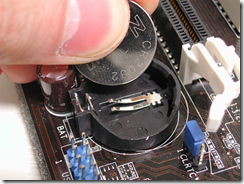
Metode kedua:
Kemudian kita cek Bagian Softwarenya,
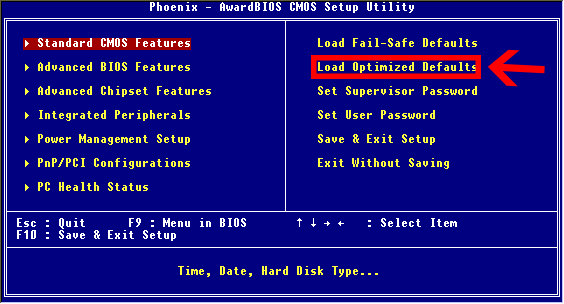
Resetting / Updating BIOS
Resetting / Updating BIOS
Oke, solusi yang cukup sederhana ini rupanya memberikan hasil yang cukup baik dalam mengatasi masalah "a disk read error occurred press ctrl+alt+del to restart"
Available link for download
Cara memperbaiki Atibtmon exe Runtime Error in Windows 10 SOLVED
Cara memperbaiki Atibtmon exe Runtime Error in Windows 10 SOLVED
Windows 10 adalah sistem operasi baru, tetapi masih memiliki beberapa bug tua. Salah satu bug tua hadir di Windows 8 dan telah berhasil menemukan jalan dan pindah ke Windows 10 juga. Jika Anda mengalami atibtmon.exe runtime error pada Windows 10 teruskan membaca untuk melihat apakah solusi ini bekerja untuk Anda.
Pertama mari kita menjelaskan apa yang atibtmon.exe lakukan. Program kecil ini dirancang untuk beralih ke modus hemat daya ketika Anda mencabut laptop Anda, dan itu dirancang untuk bekerja dengan kartu grafis ATI.
Adapun fitur hemat daya yang aplikasi ini melakukannya dengan meredupkan kecerahan layar laptop Anda. Banyak pengguna telah melaporkan bahwa mereka mendapatkan Runtime Error yang mengatakan bahwa atibtmon.exe telah meminta Runtime untuk mengakhiri dalam cara yang tidak biasa, dan menurut pengguna masalah ini terjadi ketika mereka memutuskan kabel listrik AC mereka. Ini bukan masalah besar, tapi itu pasti mengganggu, jadi mari kita lihat bagaimana kita bisa memperbaiki masalah ini.
Untuk memperbaiki masalah ini perlu Anda lakukan hal berikut:
Pertama mari kita menjelaskan apa yang atibtmon.exe lakukan. Program kecil ini dirancang untuk beralih ke modus hemat daya ketika Anda mencabut laptop Anda, dan itu dirancang untuk bekerja dengan kartu grafis ATI.
 |
| Atibtmon.exe Runtime Error in Windows 10 |
Adapun fitur hemat daya yang aplikasi ini melakukannya dengan meredupkan kecerahan layar laptop Anda. Banyak pengguna telah melaporkan bahwa mereka mendapatkan Runtime Error yang mengatakan bahwa atibtmon.exe telah meminta Runtime untuk mengakhiri dalam cara yang tidak biasa, dan menurut pengguna masalah ini terjadi ketika mereka memutuskan kabel listrik AC mereka. Ini bukan masalah besar, tapi itu pasti mengganggu, jadi mari kita lihat bagaimana kita bisa memperbaiki masalah ini.
Bagaimana Fix Runtime Error Atibtmon.exe pada Windows 10
Solusi 1 - Nonaktifkan Vari-terang di Catalyst Control Center
Untuk memperbaiki masalah ini perlu Anda lakukan hal berikut:
- Open Catalyst Control Center.
- Go to Power/PowerPlay.
- Uncheck the Enable Vari-Bright(tm).
- Click Apply, and this issue should be fixed.
Solution 2 – Rename / delete atibtmon.exe
Jika Anda tidak memiliki Catalyst Control Center, kami sangat menyarankan Anda untuk menginstalnya sebelum mencoba solusi ini. Coba solusi ini hanya jika tidak dapat menginstal Catalyst Control Center untuk beberapa alasan, atau jika solusi sebelumnya tidak bekerja.
Untuk melakukan ini, Anda akan perlu untuk menemukan atibtmon.exe. File ini terletak di direktori Windows Anda, tetapi jika tidak ada itu mungkin terletak di Windows System32. Bila Anda menemukan atibtmon.exe, klik kanan, dan pilih Rename. Mengganti nama ke _atibtmon.exe misalnya. Ini akan "menghapus" file ini dari sistem anda. Kemudian hanya me-restart komputer Anda dan masalah ini harus diselesaikan. Sekali lagi, kami menyarankan Anda bahwa Anda mencoba Solusi 1 pertama, karena mengubah file sistem kadang-kadang dapat memiliki konsekuensi .
Saya berharap solusi ini membantu Anda dengan memecahkan kesalahan runtime ini. Jika Anda memiliki komentar atau pertanyaan, atau Anda mungkin tahu beberapa solusi lain untuk masalah ini Juga, jika Anda memiliki masalah lain yang berkaitan dengan Windows 10, Anda dapat mencari solusi dalam bagian Fix Windows 10 kami.
Available link for download
Subscribe to:
Posts (Atom)